
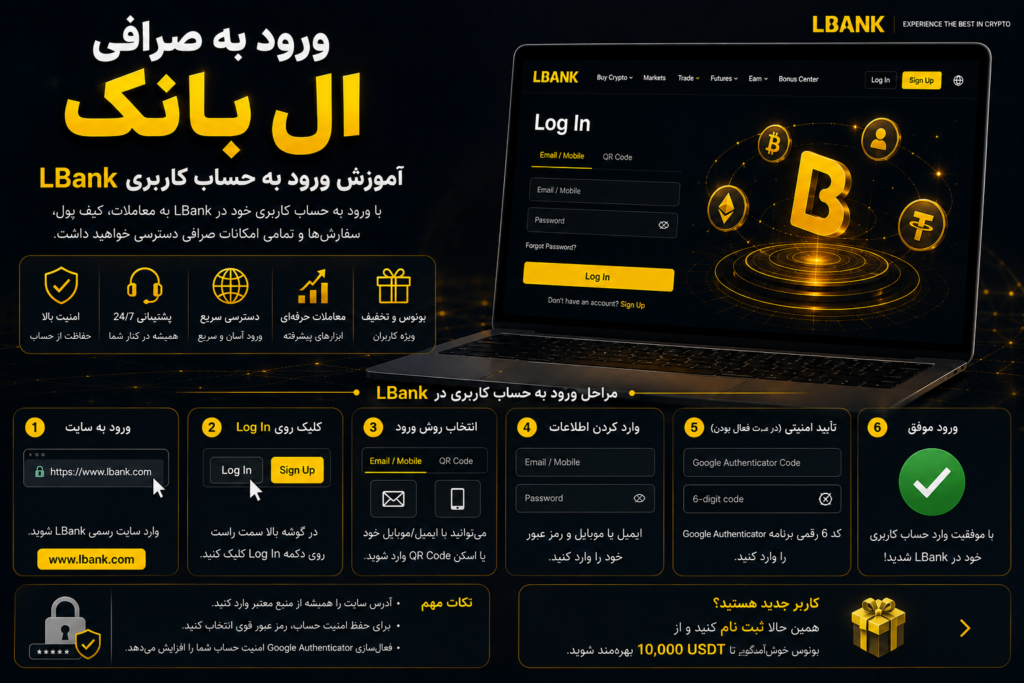
ورود به صرافی ال بانک؛ آموزش ورود به حساب کاربری LBank
گاهی مشکل کاربر برای ورود به حساب LBank پیچیده نیست؛ اما یک آدرس اشتباه، رمز عبور فراموششده، کد Google Authenticator نامعتبر یا حتی ورود از دستگاه جدید میتواند فرایند لاگین را متوقف کند. به همین دلیل بهتر است قبل از چند بار امتحان کردن رمز یا استفاده از لینکهایی که در پیامها و شبکههای اجتماعی میبینید، مسیر صحیح ورود صرافی ال بانک را بشناسید.
در این راهنما، ورود به LBank را هم از طریق سایت و هم اپلیکیشن بررسی میکنیم. همچنین توضیح میدهیم اگر رمز عبور، کد تأیید، Google Authenticator یا دستگاه ورود مشکل داشت، چه کاری انجام دهید.
پاسخ سریع: برای ورود به حساب LBank باید مستقیماً وارد وبسایت رسمی این صرافی یا اپلیکیشن رسمی آن شوید، گزینه Log in را انتخاب کنید و اطلاعات حساب خود را وارد کنید. در نسخه فعلی وب، صفحه ورود ابتدا ایمیل حساب را دریافت میکند و سپس مراحل تأیید امنیتی را نمایش میدهد. بسته به تنظیمات امنیتی حساب، ممکن است LBank از رمز عبور، کد ایمیل، Google Authenticator یا Passkey برای تکمیل ورود استفاده کند.
ورود صرافی ال بانک از چه روشهایی امکانپذیر است؟
کاربر معمولاً از دو مسیر اصلی میتواند وارد حساب خود شود:
| روش ورود | کاربرد | نکته مهم |
|---|---|---|
| سایت LBank | مناسب استفاده از کامپیوتر، لپتاپ و مرورگر موبایل | آدرس سایت را مستقیماً در مرورگر وارد کنید |
| اپلیکیشن LBank | مناسب استفاده روزمره با موبایل | فقط نسخه رسمی برنامه را نصب کنید |
مراحل امنیتی هر حساب ممکن است کمی متفاوت باشد. برای مثال، یک کاربر فقط رمز عبور و کد تأیید را وارد میکند، درحالیکه حساب دیگری Google Authenticator یا Passkey فعال دارد.
بنابراین اگر صفحه ورود شما دقیقاً شبیه تصویر یا آموزش کاربر دیگری نیست، الزاماً مشکلی وجود ندارد. LBank مراحل تأیید را با توجه به تنظیمات امنیتی حساب نمایش میدهد.
آموزش ورود به سایت صرافی ال بانک
برای ورود از کامپیوتر یا مرورگر موبایل، بهتر است همیشه کار را از صفحه اصلی رسمی LBank شروع کنید.
LBank برای جلوگیری از حملات فیشینگ، صفحهای نیز برای بررسی رسمی بودن وبسایت، ایمیل، شماره تلفن و برخی کانالهای ارتباطی در اختیار کاربران قرار داده است. این ابزار میتواند هنگام مشکوک شدن به یک لینک یا پیام به شما کمک کند.
مرحله اول: وارد سایت رسمی LBank شوید
آدرس دامنه را شخصاً در مرورگر وارد کنید و از ورود به حساب از طریق لینکهای ناشناس در پیامک، تلگرام، ایمیل یا شبکههای اجتماعی خودداری کنید.
در صفحه اصلی سایت، گزینه Log in را انتخاب کنید.
LBank نیز در راهنمای امنیتی خود توصیه میکند کاربران بهجای کلیک روی لینک موجود در ایمیلهای مشکوک، آدرس رسمی سایت را مستقیماً در مرورگر وارد کنند.
مرحله دوم: ایمیل حساب را وارد کنید
در نسخه فعلی صفحه LBank Login، ابتدا فیلد وارد کردن ایمیل نمایش داده میشود.
همان ایمیلی را وارد کنید که هنگام ساخت حساب از آن استفاده کردهاید. سپس روی گزینه Verify بزنید تا مرحله بعدی تأیید نمایش داده شود.
هنگام وارد کردن ایمیل به چند مورد توجه کنید:
- قبل یا بعد از ایمیل فاصله اضافی قرار ندهید.
- دامنه ایمیل را دقیق بنویسید.
- مطمئن شوید ایمیل مربوط به همان حساب LBank است.
- اگر چند حساب ایمیل دارید، ایمیل ثبتشده در LBank را با ایمیل دیگری اشتباه نگیرید.
اگر LBank اعلام میکند ایمیل موردنظر قبلاً ثبت شده است، همان آدرس را برای ورود استفاده کنید و در صورت فراموشی رمز، سراغ گزینه بازیابی رمز عبور بروید.
مرحله سوم: تأیید امنیتی را کامل کنید
پس از ثبت اطلاعات اولیه، LBank میتواند بر اساس وضعیت حساب یک یا چند روش تأیید امنیتی از شما بخواهد.
این مرحله ممکن است شامل موارد زیر باشد:
| روش تأیید | وظیفه آن |
|---|---|
| Login Password | تأیید رمز عبور اصلی حساب |
| Email Verification | ارسال کد یکبارمصرف به ایمیل ثبتشده |
| SMS Verification | تأیید هویت از طریق شماره تلفن متصل به حساب، در صورت فعال بودن و پشتیبانی |
| Google Authenticator | استفاده از کد زماندار برنامه Google Authenticator |
| Passkey | ورود با دستگاه مورداعتماد، PIN یا احراز هویت بیومتریک |
الزامی نیست تمام کاربران همه این مراحل را ببینند. تنظیمات Security حساب مشخص میکند LBank کدام روشها را درخواست کند.
مرحله چهارم: وارد حساب LBank شوید
بعد از تکمیل تأییدها، LBank دسترسی به حساب را در اختیار شما قرار میدهد.
اگر از کامپیوتر شخصی استفاده میکنید، بعد از ورود میتوانید بخشهای مربوط به داراییها، معاملات، سفارشها و تنظیمات حساب را بررسی کنید.
اما روی کامپیوتر عمومی، محل کار مشترک، کافینت یا دستگاه دیگران اطلاعات ورود را ذخیره نکنید و بعد از پایان کار حتماً از حساب خارج شوید.
آموزش ورود به LBank از اپلیکیشن
اگر بیشتر معاملات یا مدیریت حساب را با موبایل انجام میدهید، اپلیکیشن LBank مسیر راحتتری برای ورود روزانه در اختیار شما قرار میدهد.
ابتدا مطمئن شوید نسخه رسمی برنامه را نصب کردهاید. LBank در راهنمای رسمی خود نیز توصیه میکند کاربران بعد از ساخت و ورود به حساب، تنظیمات امنیتی مانند Google Authenticator یا Passkey را فعال کنند.
مراحل لاگین ال بانک در موبایل
- برنامه LBank را اجرا کنید.
- گزینه Login/Register یا گزینه مربوط به ورود را انتخاب کنید.
- اطلاعات حساب ثبتشده خود را وارد کنید.
- تأیید امنیتی نمایشدادهشده را کامل کنید.
- اگر Google Authenticator فعال دارید، کد فعلی آن را وارد کنید.
- پس از تأیید، وارد حساب شوید.
عنوان بعضی گزینهها ممکن است با بهروزرسانی اپلیکیشن کمی تغییر کند، اما منطق ورود یکسان باقی میماند.
تفاوت Login Password، Google Authenticator و Passkey چیست؟
یکی از اشتباهات رایج هنگام ورود به LBank این است که کاربر رمز عبور، کد Google Authenticator و سایر کدهای امنیتی را با یکدیگر اشتباه میگیرد.
هر کدام کاربرد متفاوتی دارند.
| ابزار امنیتی | ماهیت | مثال |
|---|---|---|
| Login Password | رمز ثابتی که برای حساب تعیین کردهاید | رمز ورود حساب |
| Email Code | کد موقتی که LBank به ایمیل ارسال میکند | کد یکبارمصرف ایمیل |
| Google Authenticator | کد زماندار داخل برنامه Authenticator | کد 6 رقمی در حال تغییر |
| Passkey | روش ورود متصل به دستگاه مورداعتماد | اثر انگشت، Face ID یا PIN دستگاه |
اگر صفحه از شما Google Authenticator میخواهد، وارد کردن رمز حساب در آن قسمت نتیجهای ندارد. به همین ترتیب، کدی که از طریق ایمیل دریافت کردهاید با کد Google Authenticator متفاوت است.
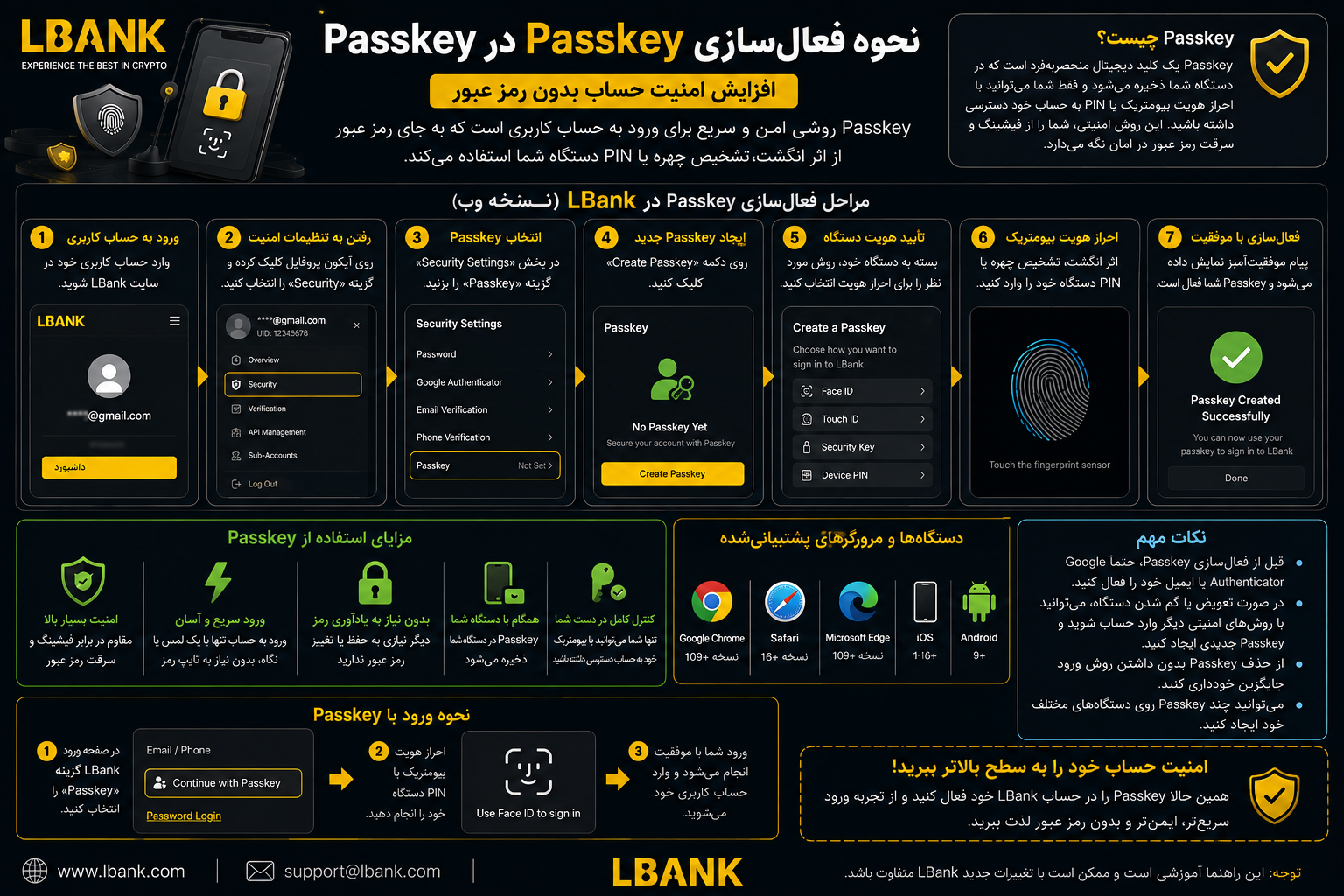
Passkey در ورود به LBank چیست؟
LBank از Passkey نیز پشتیبانی میکند. Passkey به کاربر اجازه میدهد یک دستگاه مورداعتماد را به حساب متصل کند و برای تأیید هویت از PIN، اثر انگشت یا تشخیص چهره دستگاه استفاده کند.
LBank اعلام کرده Passkey بر پایه رمزنگاری کلید عمومی کار میکند و کلید خصوصی روی دستگاه کاربر باقی میماند. پس از فعالسازی، کاربر میتواند در موقعیتهای پشتیبانیشده بدون وارد کردن رمز عبور سنتی، هویت خود را تأیید کند.
برای فعالسازی در نسخه وب میتوانید پس از ورود به حساب به مسیر زیر بروید:
My Page > Security > Passkey
سپس گزینه Add یا Create Now را انتخاب کنید و مراحل تأیید دستگاه را ادامه دهید.
LBank توصیه میکند حتی در صورت استفاده از Passkey، یک روش امنیتی جایگزین مانند Google Authenticator، ایمیل یا شماره تلفن را نیز در دسترس نگه دارید؛ بهخصوص برای شرایطی که دستگاه اصلی را از دست میدهید.
چگونه Google Authenticator را برای ورود به LBank فعال کنیم؟
Google Authenticator یک لایه امنیتی اضافه برای حساب ایجاد میکند.
در نسخه وب، پس از ورود:
Profile > Security > Google Authenticator
را باز کنید و گزینه Add را انتخاب کنید.
سپس LBank یک QR Code یا Setup Key در اختیار شما قرار میدهد. آن را در برنامه Google Authenticator ثبت کنید و کدهای درخواستی را وارد کنید تا اتصال تکمیل شود.
در اپلیکیشن نیز میتوانید از مسیر زیر استفاده کنید:
Personal Center > Security > Google Auth
LBank در راهنمای رسمی فعالسازی Google Authenticator تأکید میکند که کاربر باید علاوه بر کد Authenticator، مرحله تأیید ایمیل را نیز طبق دستور صفحه کامل کند.
کلید پشتیبان Google Authenticator را در محلی امن نگهداری کنید. اگر گوشی گم شود یا برنامه Authenticator حذف شود، این کلید میتواند برای بازیابی دسترسی بسیار مهم باشد.
اگر رمز ورود به ال بانک را فراموش کردیم چه کنیم؟
وقتی رمز ورود را به یاد نمیآورید، چند بار رمزهای احتمالی را امتحان نکنید. گزینه Forgot Password برای همین شرایط در نظر گرفته شده است.
بازیابی رمز LBank در سایت
مراحل کلی به این صورت است:
- وارد سایت رسمی LBank شوید.
- گزینه Log in را انتخاب کنید.
- ایمیل ثبتشده را وارد کنید.
- مرحله تأیید اولیه را کامل کنید.
- گزینه Forgot Password? را انتخاب کنید.
- مراحل بازیابی را طبق پیامهای صفحه ادامه دهید.
- رمز جدید را تعیین کنید.
- با رمز جدید دوباره وارد حساب شوید.
راهنمای رسمی LBank همین مسیر را برای نسخه وب توضیح میدهد.
برای شروع معامله در البانک، همین حالا حساب خودت رو بساز.
بازیابی رمز در اپلیکیشن
در برنامه:
- گزینه Login/Register را باز کنید.
- ایمیل ثبتشده را وارد کنید.
- گزینه Forgot Password را انتخاب کنید.
- روش بازیابی موجود برای حساب را انتخاب کنید.
- کدهای امنیتی لازم را وارد کنید.
- رمز جدید تعیین کنید.
یک نکته مهم وجود دارد: LBank برای افزایش امنیت، پس از ریست رمز عبور، قابلیت برداشت حساب را به مدت 24 ساعت محدود میکند. بنابراین اگر قصد برداشت فوری دارید، این محدودیت امنیتی را قبل از تغییر رمز در نظر بگیرید.
چرا وارد حساب LBank نمیشوم؟
عبارت «مشکل ورود به ال بانک» میتواند به چند خطای کاملاً متفاوت اشاره کند. قبل از انجام هر کاری، مشخص کنید مشکل دقیقاً در کدام مرحله رخ میدهد.
| مشکل | علت احتمالی | راهحل پیشنهادی |
|---|---|---|
| ایمیل پذیرفته نمیشود | اشتباه تایپی یا استفاده از ایمیل دیگر | ایمیل ثبتشده را دوباره بررسی کنید |
| رمز عبور اشتباه است | رمز قدیمی یا فراموششده | از Forgot Password استفاده کنید |
| کد ایمیل نمیرسد | تأخیر ایمیل یا ورود پیام به Spam | Spam و Promotions را بررسی کنید و دوباره درخواست کد بدهید |
| Google Authenticator خطا میدهد | کد منقضی شده یا ساعت دستگاه هماهنگ نیست | کد جدید را وارد و زمان دستگاه را بررسی کنید |
| گوشی قبلی در دسترس نیست | از دست رفتن Google Authenticator یا Passkey | از فرایند بازیابی تنظیمات امنیتی استفاده کنید |
| ورود مشکوک مشاهده میشود | دسترسی یک دستگاه ناشناس | بخش My Devices را بررسی و دستگاه ناشناس را حذف کنید |
| صفحه ورود غیرعادی است | لینک اشتباه یا سایت جعلی | تب را ببندید و مستقیماً وارد سایت رسمی شوید |
کد ایمیل LBank دریافت نمیشود؛ چه کار کنیم؟
اگر LBank اعلام میکند کد امنیتی ارسال شده ولی چیزی در Inbox نمیبینید، قبل از درخواستهای مکرر این موارد را بررسی کنید:
پوشه Spam را بررسی کنید
گاهی سرویس ایمیل پیام خودکار LBank را در Spam، Junk یا Promotions قرار میدهد.
چند لحظه برای دریافت ایمیل فرصت بدهید
تاخیر کوتاه در تحویل ایمیل همیشه به معنی خرابی حساب نیست.
ایمیل حساب را بررسی کنید
مطمئن شوید کد را در صندوق همان ایمیلی جستوجو میکنید که حساب LBank با آن ساخته شده است.
درخواست کد جدید بدهید
بعد از فعال شدن امکان ارسال مجدد، یک کد جدید درخواست کنید. اگر چند کد دریافت کردید، معمولاً باید جدیدترین کد معتبر را استفاده کنید.
در بخش مدیریت دستگاهها نیز LBank گزینهای برای درخواست دوباره Email Verification Code در صورت دریافت نشدن کد در نظر گرفته است.
چرا کد Google Authenticator برای LBank کار نمیکند؟
آموزش فعال سازی Google Authenticator در LBank | راهنمای افزایش امنیت حساب
کدهای Google Authenticator زمان محدودی اعتبار دارند. اگر در ثانیههای پایانی اعتبار یک کد آن را وارد کنید، ممکن است هنگام ارسال فرم کد عوض شود.
در این شرایط:
- منتظر تولید کد جدید بمانید.
- کد جدید را دقیق وارد کنید.
- تاریخ و ساعت گوشی را روی حالت خودکار قرار دهید.
- مطمئن شوید کد مربوط به حساب LBank را انتخاب کردهاید.
- اگر چند ورودی LBank در Authenticator دارید، حساب صحیح را تشخیص دهید.
وقتی به Authenticator قبلی دسترسی ندارید، وارد کردن کدهای تصادفی مشکل را حل نمیکند. باید فرایند Reset Google Authenticator را انجام دهید.
اگر گوشی دارای Google Authenticator گم شده باشد چه کنیم؟
آموزش حذف گوگل اتنتیکیتور در ال بانک؛ غیرفعال کردن Google Authenticator در LBank
اگر کلید پشتیبان یا نسخه قابل بازیابی Authenticator را دارید، ابتدا روش بازیابی خود برنامه را بررسی کنید.
وقتی به کد قبلی دسترسی ندارید، LBank امکان Reset Google Authenticator را ارائه میکند. نوع تأیید هویت موردنیاز به وضعیت امنیتی و احراز هویت حساب بستگی دارد.
برای نمونه، LBank در فرایند فعلی بازیابی اعلام میکند اگر حساب امنیت کافی برای بازیابی خودکار نداشته باشد، کاربر ممکن است نیاز داشته باشد درخواست خود را برای پشتیبانی ارسال کند. تغییر موفق تنظیمات امنیتی نیز میتواند محدودیت امنیتی 24 ساعته برای برخی قابلیتها ایجاد کند.
بنابراین قبل از تعویض یا ریست گوشی، کلید پشتیبان Google Authenticator و سایر روشهای بازیابی حساب را در محل امن نگهداری کنید.
چگونه بفهمیم فرد دیگری وارد حساب LBank شده است؟
بعد از ورود به حساب، یکی از بخشهایی که ارزش بررسی دارد My Devices است.
در نسخه وب:
Profile > Dashboard > My Devices
در اپلیکیشن:
Profile > Security > My Devices
LBank در این قسمت اطلاعاتی مانند نام دستگاه، زمان ورود، موقعیت و IP را نمایش میدهد. اگر دستگاهی را نمیشناسید، میتوانید آن را از حساب حذف کنید. LBank برای Sign Out یا Delete کردن دستگاه نیز تأیید امنیتی درخواست میکند.
بررسی دورهای این صفحه مخصوصاً زمانی اهمیت دارد که:
- روی دستگاه جدید وارد حساب شدهاید.
- گوشی یا لپتاپ قبلی را فروختهاید.
- رمز حساب را در دستگاه دیگری وارد کردهاید.
- پیام امنیتی غیرمنتظره دریافت کردهاید.
- ورود ناشناسی در حساب مشاهده میکنید.
سناریوی کاربردی: ورود به LBank از یک لپتاپ جدید
فرض کنید همیشه از موبایل استفاده میکنید اما امروز میخواهید برای اولین بار از لپتاپ شخصی خود وارد حساب شوید.
ابتدا آدرس رسمی سایت را مستقیماً در مرورگر وارد میکنید و Log in را میزنید. ایمیل ثبتشده خود را وارد میکنید و مرحله Verify را ادامه میدهید.
اگر حساب شما Google Authenticator دارد، برنامه را روی گوشی باز میکنید و کد مربوط به LBank را وارد میکنید.
بعد از ورود، بهتر است بخش My Devices را بررسی کنید. لپتاپ جدید باید بهعنوان یکی از دستگاههای حساب ظاهر شود.
اگر در همان صفحه دستگاه دیگری میبینید که نام، زمان ورود یا IP آن برای شما آشنا نیست، موضوع را جدی بگیرید. دستگاه ناشناس را حذف کنید، تنظیمات امنیتی را بررسی کنید و در صورت نیاز رمز ورود را تغییر دهید.
این رویکرد بسیار امنتر از آن است که فقط به موفق بودن ورود توجه کنید و وضعیت امنیتی حساب را نادیده بگیرید.
چگونه ورود به حساب LBank را امنتر کنیم؟
امنیت لاگین فقط به انتخاب یک رمز قوی محدود نمیشود. بهتر است چند لایه امنیتی را همزمان در نظر بگیرید.
از رمز اختصاصی استفاده کنید
رمز LBank را روی ایمیل، شبکه اجتماعی، سایت فروشگاهی یا سرویس دیگری استفاده نکنید.
اگر یک سرویس دیگر اطلاعات کاربرانش را از دست بدهد، مهاجم نباید بتواند همان رمز را روی حساب LBank امتحان کند.
Google Authenticator را فعال کنید
رمز عبور ممکن است افشا شود، اما وجود لایه دوم امنیتی احتمال ورود غیرمجاز را کاهش میدهد.
Passkey را بررسی کنید
اگر دستگاه شما از Passkey پشتیبانی میکند، میتوانید آن را بهعنوان یکی از ابزارهای امنیتی حساب تنظیم کنید.
از Wi-Fi عمومی برای ورود استفاده نکنید
برای ورود به حساب مالی، شبکه شخصی یا اینترنت مطمئن گزینه مناسبتری است. LBank نیز در راهنمای بازیابی رمز توصیه میکند کاربران هنگام انجام عملیات امنیتی از شبکه عمومی استفاده نکنند.
My Devices را بررسی کنید
دستگاههایی را که دیگر استفاده نمیکنید از حساب حذف کنید.
کدهای امنیتی را برای کسی نفرستید
پشتیبانی واقعی LBank نباید از شما رمز ورود، کد SMS، کد Google Authenticator، Private Key یا Recovery Phrase درخواست کند. راهنمای رسمی پشتیبانی LBank نیز صراحتاً درباره افشای این اطلاعات هشدار میدهد.
پشتیبانی صرافی ال بانک؛ آموزش ارتباط با تیم پشتیبانی LBank و ثبت تیکت
قبل از ورود به LBank این موارد را بررسی کنید
| بررسی | دلیل |
|---|---|
| آدرس سایت | جلوگیری از ورود اطلاعات در صفحات فیشینگ |
| ایمیل حساب | جلوگیری از تلاش برای ورود با ایمیل اشتباه |
| Google Authenticator | دسترسی سریع به کد تأیید در صورت فعال بودن |
| امنیت دستگاه | کاهش ریسک سرقت اطلاعات ورود |
| اتصال اینترنت | پایداری مراحل تأیید امنیتی |
| My Devices پس از ورود | شناسایی دستگاههای ناشناس |
آیا باید اطلاعات ورود LBank را در مرورگر ذخیره کنیم؟
ذخیره رمز روی کامپیوتر شخصی الزاماً به معنی ناامن بودن حساب نیست، اما سطح امنیت دستگاه اهمیت زیادی دارد.
اگر کامپیوتر مشترک است یا افراد دیگری به پروفایل سیستمعامل شما دسترسی دارند، ذخیره کردن رمز تصمیم مناسبی نیست.
روی دستگاه شخصی نیز بهتر است برای سیستمعامل رمز یا PIN فعال کنید و از یک Password Manager معتبر استفاده کنید.
هیچوقت اطلاعات حساب را داخل فایل متنی ساده، پیام Saved Messages، یادداشت بدون رمز یا تصویر Screenshot نگهداری نکنید.
هنگام ورود از دستگاه جدید چه نکاتی مهم است؟
ورود از موبایل یا کامپیوتر جدید میتواند باعث نمایش مراحل امنیتی بیشتری شود.
اگر سیستم از شما تأیید اضافی خواست، مراحل را فقط داخل سایت یا برنامه رسمی انجام دهید.
بعد از ورود نیز My Devices را باز کنید و مطمئن شوید دستگاه جدید خودتان در لیست قرار دارد.
اگر همزمان یک دستگاه ناشناس مشاهده کردید، آن را حذف کنید و امنیت حساب را بررسی کنید.
تفاوت مشکل ورود با محدودیت برداشت چیست؟
گاهی کاربر میتواند وارد حساب شود اما برداشت انجام ندهد و تصور میکند حساب او مشکل ورود دارد.
این دو مسئله جدا هستند.
| وضعیت | معنی |
|---|---|
| نمیتوانید وارد حساب شوید | مشکل مربوط به Login یا تأیید هویت ورود است |
| وارد حساب میشوید اما برداشت ندارید | موضوع به وضعیت امنیتی یا محدودیت برداشت ارتباط دارد |
| تازه رمز را Reset کردهاید | LBank برداشت را برای 24 ساعت محدود میکند |
| تنظیم امنیتی مهمی را تغییر دادهاید | ممکن است محدودیت امنیتی موقت فعال شود |
بنابراین اگر Dashboard باز میشود اما امکان برداشت ندارید، دوباره تلاش کردن برای Login کمکی به حل مسئله نمیکند.
اگر هیچکدام از روشها مشکل ورود به ال بانک را حل نکرد چه کنیم؟
اگر به ایمیل، شماره تلفن یا Google Authenticator دسترسی ندارید یا سیستم اجازه بازیابی حساب را نمیدهد، از مرکز پشتیبانی رسمی LBank استفاده کنید.
مرکز پشتیبانی فعلی LBank موضوعاتی مانند Login، Account Security، تغییر تنظیمات امنیتی و ارسال Ticket را پوشش میدهد. در صورت نیاز به بررسی دقیقتر، ممکن است پشتیبانی UID، زمان وقوع مشکل، منطقه زمانی و Screenshot خطا را درخواست کند.
فقط اطلاعاتی را ارائه کنید که فرم رسمی پشتیبانی درخواست میکند.
رمز حساب، کد Google Authenticator، Seed Phrase، Private Key و سایر اطلاعات محرمانه را در اختیار هیچ فردی قرار ندهید.
جمعبندی
ورود به صرافی ال بانک زمانی ساده و قابلکنترل است که سه چیز را از هم جدا کنید: آدرس رسمی سایت، اطلاعات Login و تأییدهای امنیتی حساب.
برای ورود معمولی، مستقیماً وارد سایت یا اپلیکیشن رسمی LBank شوید، اطلاعات حساب را وارد کنید و مراحل امنیتی نمایشدادهشده را کامل کنید. اگر رمز را فراموش کردهاید، از Forgot Password استفاده کنید و اگر Google Authenticator در دسترس نیست، مسیر Reset آن را دنبال کنید.
اما مهمترین نکته فقط «وارد شدن» نیست. بعد از ورود، Google Authenticator یا Passkey را تنظیم کنید، My Devices را بررسی کنید و هیچوقت کدهای امنیتی خود را در اختیار دیگران قرار ندهید.
همچنین در نظر داشته باشید که تغییر رمز عبور یا برخی تنظیمات مهم امنیتی میتواند محدودیت امنیتی موقت روی برداشت ایجاد کند. قبل از انجام این تغییرات، مخصوصاً زمانی که به برداشت فوری نیاز دارید، پیامهای امنیتی LBank را با دقت بخوانید.
برای دریافت تحلیلهای کریپتو، فارکس و طلا، همین حالا وارد کانال رایگان شو.
سوالات متداول
آدرس ورود به صرافی ال بانک چیست؟
برای ورود، مستقیماً به دامنه رسمی LBank مراجعه کنید و گزینه Log in را بزنید. از لینکهای ناشناس موجود در پیامها، کانالها یا ایمیلهای مشکوک استفاده نکنید.
چرا نمیتوانم وارد حساب LBank شوم؟
ایمیل اشتباه، رمز نادرست، مشکل دریافت کد ایمیل، خطای Google Authenticator یا از دست دادن دستگاه امنیتی از رایجترین دلایل هستند. ابتدا مشخص کنید خطا دقیقاً در کدام مرحله رخ میدهد.
رمز ال بانک را فراموش کردم؛ چه کار کنم؟
در صفحه Login گزینه Forgot Password را انتخاب کنید و مراحل بازیابی را ادامه دهید. بعد از تغییر رمز، LBank برداشت را به مدت 24 ساعت محدود میکند.
چرا کد Google Authenticator ال بانک قبول نمیشود؟
ممکن است کد منقضی شده باشد، زمان گوشی هماهنگ نباشد یا کد مربوط به حساب دیگری را وارد کنید. منتظر کد جدید بمانید و تنظیم خودکار ساعت گوشی را بررسی کنید.
آیا میتوان بدون رمز عبور وارد LBank شد؟
LBank از Passkey پشتیبانی میکند. در دستگاههای سازگار و پس از فعالسازی، Passkey میتواند از PIN یا احراز هویت بیومتریک دستگاه برای تأیید ورود استفاده کند.
از کجا بفهمم دستگاه دیگری وارد حساب LBank شده است؟
بخش My Devices را بررسی کنید. LBank در این قسمت اطلاعاتی مانند دستگاه، زمان ورود، موقعیت و IP را نمایش میدهد و امکان حذف دستگاههای ناشناس را فراهم میکند.
کد ورود LBank به ایمیل من نمیآید؛ چه کار کنم؟
پوشههای Spam، Junk و Promotions را بررسی کنید، از درست بودن ایمیل مطمئن شوید و پس از فعال شدن گزینه ارسال مجدد، کد تازه درخواست کنید.
پشتیبانی LBank برای حل مشکل ورود چه اطلاعاتی میخواهد؟
نوع اطلاعات به مشکل بستگی دارد. هنگام ارسال Ticket ممکن است UID، زمان وقوع خطا، منطقه زمانی و Screenshot درخواست شود. پشتیبانی رسمی نباید رمز عبور، کد Google Authenticator، Private Key یا Recovery Phrase شما را درخواست کند.