

آموزش فعالسازی Passkey در LBank؛ افزایش امنیت حساب بدون رمز عبور
واردکردن مداوم رمز عبور و کدهای تأیید، بهخصوص هنگام ورود به حساب LBank با موبایل، ممکن است زمانبر باشد. از طرف دیگر، انتخاب یک رمز ضعیف یا واردکردن اطلاعات حساب در صفحهای جعلی میتواند امنیت داراییهای کاربر را تهدید کند.
Passkey در LBank راهکاری برای ورود سریعتر و مقاومتر در برابر فیشینگ است. با فعالکردن این قابلیت، احراز هویت از طریق اثر انگشت، تشخیص چهره، PIN یا قفل صفحه دستگاه انجام میشود و لازم نیست در هر ورود رمز عبور حساب را تایپ کنید.
در این راهنما نحوه فعال سازی Passkey LBank در وبسایت و اپلیکیشن، پیشنیازها، روش ورود، نکات امنیتی و راهحل مشکلات رایج را بررسی میکنیم.
پاسخ سریع: چگونه Passkey را در LBank فعال کنیم؟
پس از ورود به حساب LBank، وارد بخش My Page و سپس Security شوید. گزینه Passkey را پیدا کنید و روی Add یا Create Now بزنید. سپس دستگاه فعلی یا دستگاه دیگری را انتخاب کرده و هویت خود را با اثر انگشت، تشخیص چهره، PIN یا رمز قفل دستگاه تأیید کنید.
بعد از تکمیل تأیید، کلید عبور به حساب شما متصل میشود. از آن پس، در دستگاهها و مرورگرهای سازگار میتوانید برای ورود بدون رمز LBank از Passkey استفاده کنید.
Passkey در LBank چیست؟
Passkey یا «کلید عبور» یک روش احراز هویت بدون رمز است که بهجای رمز عبور متنی از رمزنگاری کلید عمومی استفاده میکند. هنگام ساخت Passkey، یک جفت کلید رمزنگاری ایجاد میشود:
- کلید عمومی در اختیار LBank قرار میگیرد.
- کلید خصوصی در محیط امن دستگاه یا مدیر اعتبارنامه انتخابشده نگهداری میشود.
هنگام ورود، LBank یک درخواست رمزنگاریشده ارسال میکند. دستگاه پس از تأیید اثر انگشت، چهره یا PIN، با کلید خصوصی به این درخواست پاسخ میدهد. رمز دستگاه، اطلاعات اثر انگشت و تصویر چهره برای LBank ارسال نمیشوند.
مطابق راهنمای رسمی فعالسازی Passkey در LBank، این قابلیت برای اتصال حساب به یک دستگاه مورداعتماد و انجام ورود سریع با قفل امنیتی همان دستگاه طراحی شده است.
Passkey چه تفاوتی با رمز عبور و تأیید دومرحلهای دارد؟
Passkey فقط یک رمز ذخیرهشده در گوشی نیست. این فناوری از یک کلید اختصاصی برای همان وبسایت یا اپلیکیشن استفاده میکند؛ بنابراین کاربر چیزی برای حفظکردن یا تایپکردن ندارد.
| روش ورود | نحوه تأیید هویت | مقاومت در برابر فیشینگ | نکته مهم |
|---|---|---|---|
| رمز عبور | واردکردن رمز متنی | کمتر | ممکن است لو برود، حدس زده شود یا در سایت جعلی وارد شود. |
| رمز عبور و کد دومرحلهای | رمز بههمراه کد ایمیل، پیامک یا Authenticator | بیشتر از رمز عبور تنها | امنیت مناسبی دارد، اما برخی کدها ممکن است در حملات فیشینگ سرقت شوند. |
| Passkey | اثر انگشت، تشخیص چهره، PIN یا قفل دستگاه | بیشتر | کلید عبور برای دامنه اصلی ساخته میشود و رمز قابل تایپی وجود ندارد. |
فعالبودن Passkey به این معنی نیست که سایر راههای بازیابی حساب را باید حذف کنید. خود LBank توصیه میکند Google Authenticator، ایمیل یا پیامک را بهعنوان روش پشتیبان حفظ کنید تا در صورت گمشدن دستگاه همچنان امکان بازیابی حساب وجود داشته باشد.
مزایای فعالکردن Passkey در LBank
ورود سریعتر به حساب
برای ورود معمولاً کافی است قفل دستگاه را با اثر انگشت، Face ID یا PIN باز کنید. در نتیجه، نیازی به تایپ رمز پیچیده و دریافت کد تأیید در هر ورود عادی نخواهید داشت.
کاهش خطر فیشینگ
رمز عبور ممکن است در یک صفحه جعلی وارد شود، اما Passkey برای دامنه و سرویس مشخصی ساخته میشود. به همین دلیل، مهاجم نمیتواند صرفاً با طراحی صفحهای شبیه LBank، کلید خصوصی کاربر را دریافت کند.
نبود رمز تکراری یا قابل حدس
بعضی کاربران از یک رمز عبور در چند سایت استفاده میکنند. افشای همان رمز در یک سرویس دیگر میتواند حساب صرافی را نیز در معرض خطر قرار دهد. Passkey بهصورت اختصاصی ساخته میشود و امکان تکرار یا انتخاب یک کلید ضعیف توسط کاربر وجود ندارد.
محافظت از اطلاعات بیومتریک
اثر انگشت یا اطلاعات تشخیص چهره فقط برای بازکردن قفل امنیتی دستگاه استفاده میشود. این دادهها به LBank ارسال نمیشوند و صرافی به اطلاعات بیومتریک ذخیرهشده روی گوشی یا کامپیوتر دسترسی ندارد.
کاهش وابستگی به کدهای یکبارمصرف
کد ایمیل یا پیامک ممکن است با تأخیر دریافت شود. Passkey احراز هویت را مستقیماً روی دستگاه مورداعتماد انجام میدهد و در ورودهای پشتیبانیشده، فرایند سریعتری در اختیار کاربر قرار میدهد.
پیشنیازهای فعال سازی Passkey LBank
قبل از ساخت کلید عبور LBank، موارد زیر را بررسی کنید:
- به حساب LBank خود دسترسی کامل داشته باشید.
- اپلیکیشن LBank و سیستمعامل دستگاه بهروز باشند.
- روی گوشی یا کامپیوتر، قفل صفحه فعال باشد.
- اثر انگشت، تشخیص چهره، PIN یا رمز ورود دستگاه تنظیم شده باشد.
- از مرورگر سازگار و بهروز مانند Chrome، Safari یا Edge استفاده کنید.
- مدیر رمز عبور یا سرویس نگهداری Passkey روی دستگاه فعال باشد.
- به ایمیل، Google Authenticator یا روش بازیابی دیگری دسترسی داشته باشید.
آموزش فعال سازی Google Authenticator در LBank | راهنمای افزایش امنیت حساب
در اندروید، Passkey ممکن است در Google Password Manager یا مدیر اعتبارنامه دیگری ذخیره شود. در دستگاههای اپل نیز معمولاً iCloud Keychain یا برنامه Passwords وظیفه نگهداری و همگامسازی کلید عبور را بر عهده دارد.
مدیر اعتبارنامهای را انتخاب کنید که حساب آن در اختیار خودتان است. ساخت Passkey روی گوشی مشترک، کامپیوتر عمومی یا دستگاه فرد دیگر میتواند دسترسی به حساب را با خطر روبهرو کند.
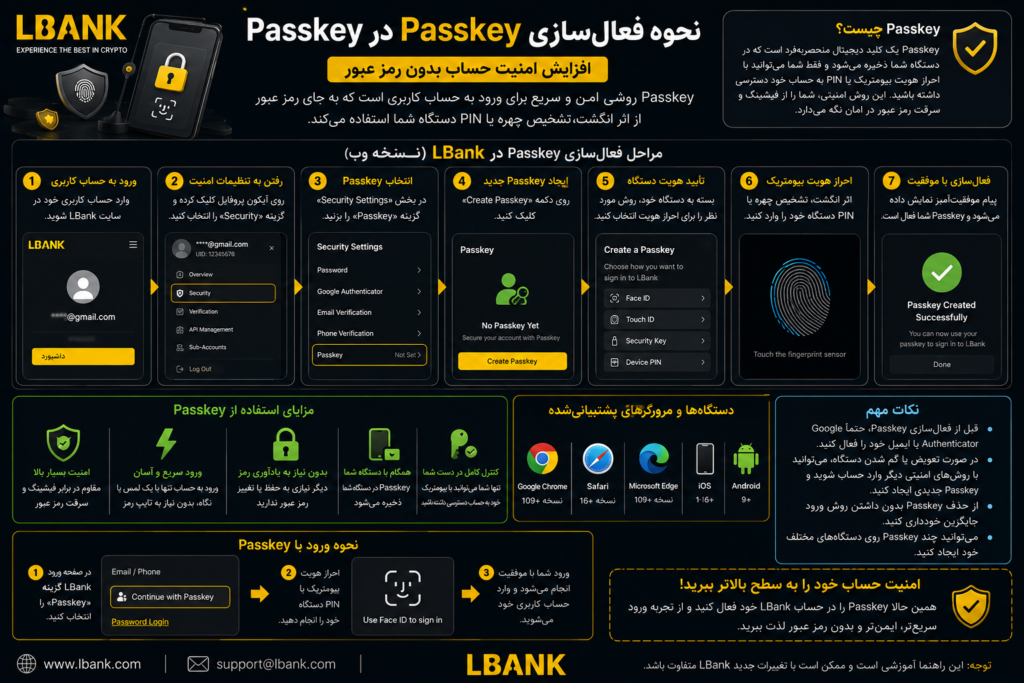
آموزش فعالسازی Passkey در نسخه وب LBank
مرحله اول: ورود از وبسایت اصلی
آدرس وبسایت LBank را مستقیماً در مرورگر وارد کنید و پیش از ثبت اطلاعات، دامنه صفحه را بررسی کنید. سپس با روش فعلی وارد حساب خود شوید.
برای جلوگیری از ورود به صفحات فیشینگ، از لینکهای ناشناس موجود در پیامها، شبکههای اجتماعی یا تبلیغات استفاده نکنید.
مرحله دوم: ورود به تنظیمات امنیت
پس از ورود، منوی حساب کاربری را باز کنید. وارد بخش My Page شوید و گزینه Security را انتخاب کنید.
در مرکز امنیت، ابزارهایی مانند رمز ورود، Google Authenticator، تأیید ایمیل و Passkey نمایش داده میشوند.
مرحله سوم: انتخاب گزینه Passkey
در اولین راهاندازی ممکن است پنجرهای برای ساخت Passkey نمایش داده شود. در این حالت روی Create Now بزنید.
اگر پنجره پیشنهادی را مشاهده نکردید، در صفحه Security گزینه Passkey را پیدا کرده و روی Add کلیک کنید.
مرحله چهارم: انتخاب محل ساخت کلید عبور
LBank میتواند گزینههای This Device و Other Devices را نمایش دهد:
| گزینه | کاربرد | مناسب برای |
|---|---|---|
| This Device | ساخت Passkey روی همان موبایل یا کامپیوتری که در حال استفاده است | دستگاه شخصی و مورداعتماد |
| Other Devices | استفاده از یک دستگاه سازگار دیگر برای ساخت یا نگهداری Passkey | ورود در کامپیوتر با کمک گوشی شخصی یا مدیر اعتبارنامه دیگر |
اگر روی کامپیوتر عمومی یا دستگاه موقت وارد شدهاید، Passkey را روی همان دستگاه نسازید. گزینه دستگاه دیگر نیز فقط زمانی مناسب است که دستگاه مقصد کاملاً در اختیار خودتان باشد.
برای شروع معامله در البانک، همین حالا حساب خودت رو بساز.
مرحله پنجم: تکمیل بررسی امنیتی LBank
در زمان ساخت کلید عبور ممکن است LBank برای اطمینان از مالکیت حساب، یک بررسی امنیتی اولیه درخواست کند. کد یا تأیید موردنیاز را فقط در وبسایت رسمی وارد کنید.
مرحله ششم: تأیید قفل دستگاه
مرورگر یا سیستمعامل از شما میخواهد هویت خود را با یکی از روشهای زیر تأیید کنید:
- اثر انگشت
- تشخیص چهره
- PIN ویندوز یا اندروید
- رمز قفل دستگاه
- کلید امنیتی سازگار، در صورت نمایش این گزینه
این مرحله توسط دستگاه انجام میشود. PIN یا اطلاعات بیومتریک نباید داخل یک فرم عادی در سایت وارد شود.
مرحله هفتم: بررسی فعالشدن Passkey
پس از تأیید دستگاه، پیام موفقیت نمایش داده میشود و Passkey به حساب متصل خواهد شد. به بخش Security بازگردید و مطمئن شوید وضعیت کلید عبور فعال است.
بهتر است پیش از خروج کامل، روشهای پشتیبان حساب را نیز بررسی کنید. سپس یکبار در محیط امن از حساب خارج شوید و عملکرد ورود با Passkey را آزمایش کنید.
آموزش فعالسازی Passkey در اپلیکیشن LBank
مرحله اول: بهروزرسانی برنامه
نسخه جدید اپلیکیشن LBank را از منبع رسمی دریافت کنید. قدیمیبودن برنامه میتواند باعث نمایشندادن گزینه Passkey یا بروز خطا هنگام ارتباط با مدیر اعتبارنامه دستگاه شود.
مرحله دوم: بازکردن بخش Security
وارد حساب شوید و از بخش حساب کاربری مسیر زیر را دنبال کنید:
My Page > Security > Passkey
نام یا محل دقیق بعضی گزینهها ممکن است با توجه به نسخه اپلیکیشن و زبان رابط کاربری کمی متفاوت باشد، اما Passkey در مرکز تنظیمات امنیت حساب قرار دارد.
مرحله سوم: شروع ساخت کلید عبور
گزینه افزودن یا ساخت Passkey را انتخاب کنید. اگر برنامه بررسی امنیتی دیگری درخواست کرد، آن را با روش فعال روی حساب تکمیل کنید.
مرحله چهارم: تأیید با قفل گوشی
در پنجره سیستمعامل، اثر انگشت، تشخیص چهره، PIN یا الگوی قفل گوشی را تأیید کنید. درخواست معتبر Passkey باید در رابط امنیتی خود اندروید یا iOS نمایش داده شود.
مرحله پنجم: کنترل نتیجه
پس از نمایش پیام موفقیت، به صفحه Passkey بازگردید و وضعیت آن را بررسی کنید. اکنون کلید عبور به حساب متصل شده و میتوانید ورود با آن را آزمایش کنید.
چگونه با Passkey وارد حساب LBank شویم؟
در صفحه ورود LBank، گزینه ورود با Passkey را انتخاب کنید. سپس ایمیل، شماره تلفن یا شناسه موردنیاز حساب را وارد کنید؛ البته نحوه نمایش این مرحله میتواند با نسخه برنامه یا صفحه ورود متفاوت باشد.
دستگاه از شما میخواهد اثر انگشت، چهره یا PIN را تأیید کنید. پس از تأیید موفق، ورود بدون تایپ رمز حساب انجام میشود.
در کامپیوتری که Passkey روی آن ذخیره نشده است، ممکن است مرورگر امکان استفاده از گوشی نزدیک، اسکن QR یا انتخاب مدیر اعتبارنامه دیگری را نمایش دهد. فقط درخواستهایی را تأیید کنید که خودتان از صفحه رسمی ورود LBank آغاز کردهاید.
برای شروع معامله در البانک، همین حالا حساب خودت رو بساز.
سناریوی کاربردی استفاده از Passkey ال بانک
فرض کنید کاربری معمولاً با گوشی شخصی خود وارد اپلیکیشن LBank میشود، اما گاهی نسخه وب را نیز روی لپتاپ شخصی باز میکند. او Passkey را در مدیر اعتبارنامه گوشی ذخیره کرده و قفل اثر انگشت را فعال نگه داشته است.
در ورود روزانه با موبایل، کافی است اثر انگشت خود را تأیید کند. هنگام ورود روی لپتاپ نیز مرورگر میتواند Passkey سازگار یا گوشی نزدیک را پیشنهاد دهد. در این فرایند، رمز حساب در صفحه وب تایپ نمیشود.
اگر یک مهاجم لینک جعلی مشابه LBank برای این کاربر ارسال کند، کلید عبور برای دامنه جعلی معتبر نیست. بااینحال، کاربر همچنان باید آدرس سایت و جزئیات هر درخواست را بررسی کند؛ زیرا Passkey تمام انواع کلاهبرداری و مهندسی اجتماعی را از بین نمیبرد.
نکات مهم امنیتی پس از فعالکردن Passkey
| اقدام امنیتی | دلیل اهمیت |
|---|---|
| فعال نگهداشتن Google Authenticator یا ایمیل | برای بازیابی دسترسی در صورت گمشدن یا خرابی دستگاه لازم است. |
| استفاده از PIN یا رمز قوی برای دستگاه | فردی که قفل دستگاه را باز کند ممکن است بتواند از Passkey استفاده کند. |
| ساخت Passkey فقط روی دستگاه شخصی | ذخیره کلید عبور روی دستگاه مشترک، دسترسی دیگران را آسانتر میکند. |
| محافظت از حساب Google یا Apple | Passkey همگامشده ممکن است به امنیت حساب ابری و دستگاههای متصل وابسته باشد. |
| بررسی منظم دستگاههای واردشده | نشستها و دستگاههای ناشناس باید سریعاً از حساب خارج شوند. |
| لغو Passkey دستگاه گمشده | حذف دسترسی قدیمی، احتمال استفاده غیرمجاز را کاهش میدهد. |
| بررسی دامنه قبل از ورود | Passkey خطر فیشینگ را کم میکند، اما جایگزین دقت کاربر نیست. |
مهمترین نکته این است که امنیت Passkey به امنیت دستگاه وابسته است. قفل سادهای مانند PIN قابل حدس، نگهداری گوشی بدون محافظت یا واگذاری دستگاه بازشده به دیگران میتواند مزیت امنیتی این قابلیت را کاهش دهد.
اگر گوشی یا دستگاه دارای Passkey گم شود چه کنیم؟
گمشدن دستگاه لزوماً به معنای ازدسترفتن حساب LBank نیست. اگر Passkey با مدیر اعتبارنامه امن همگام شده باشد، ممکن است بتوانید از طریق دستگاه دیگری که به همان حساب معتبر متصل است به آن دسترسی پیدا کنید.
در غیر این صورت، از ایمیل، Google Authenticator، پیامک یا روش بازیابی در دسترس برای ورود استفاده کنید. پس از ورود، بخش Security را باز کرده و Passkey یا دستگاه قدیمی را از حساب حذف کنید.
همچنین رمز حساب Google، Apple یا مدیر اعتبارنامهای را که Passkey در آن نگهداری شده تغییر دهید، نشستهای ناشناس را خارج کنید و قابلیت پیداکردن یا پاکسازی از راه دور دستگاه را فعال کنید.
اگر به هیچیک از روشهای پشتیبان دسترسی ندارید، فقط از مرکز پشتیبانی رسمی LBank برای بازیابی حساب کمک بگیرید. رمز، کد تأیید، PIN دستگاه یا اطلاعات حساس خود را برای افراد مدعی پشتیبانی ارسال نکنید.
آیا میتوان Passkey را حذف یا تغییر داد؟
در صورت دسترسی به حساب، وارد مسیر My Page > Security > Passkey شوید و فهرست کلیدهای عبور ثبتشده را بررسی کنید. اگر گزینه حذف یا مدیریت در دسترس است، Passkey قدیمی یا مربوط به دستگاه ازدسترفته را انتخاب کرده و مراحل تأیید امنیتی را تکمیل کنید.
حذف Passkey از مدیر رمز عبور دستگاه و لغو آن از حساب LBank دو اقدام متفاوت هستند. اگر دستگاهی گم شده یا دیگر مورداعتماد نیست، دسترسی آن را از داخل تنظیمات LBank نیز لغو کنید.
برای تعویض گوشی، بهتر است پیش از پاککردن دستگاه قبلی، روشهای بازیابی را کنترل کرده و Passkey جدید را روی دستگاه شخصی جدید بسازید. تا زمان اطمینان از ورود موفق، روش پشتیبان را غیرفعال نکنید.
رفع مشکلات رایج Passkey در LBank
گزینه Passkey نمایش داده نمیشود
اپلیکیشن و سیستمعامل را به آخرین نسخه پایدار بهروزرسانی کنید. در نسخه وب نیز از مرورگر جدید و سازگار استفاده کنید. قابلیت Passkey طبق گزارش بهروزرسانی محصول LBank برای حسابهای شخصی ارائه شده است؛ بنابراین نوع حساب و ورود به حساب صحیح را نیز بررسی کنید.
دکمه Add کار نمیکند
فعالبودن قفل صفحه، سرویس مدیریت رمزها و مجوزهای لازم مرورگر یا اپلیکیشن را بررسی کنید. یکبار برنامه یا مرورگر را کاملاً ببندید و دوباره وارد شوید. استفاده از حالت ناشناس مرورگر نیز ممکن است روند ذخیره اعتبارنامه را مختل کند.
اثر انگشت یا تشخیص چهره تأیید نمیشود
از PIN یا رمز قفل دستگاه استفاده کنید. سپس عملکرد حسگر بیومتریک را در تنظیمات خود گوشی یا کامپیوتر آزمایش کنید. این خطا معمولاً به قفل دستگاه مربوط است و الزاماً نشانه مشکل در حساب LBank نیست.
Passkey روی دستگاه جدید پیدا نمیشود
بررسی کنید که دستگاه جدید به همان حساب Google، Apple یا مدیر اعتبارنامه قبلی متصل باشد و همگامسازی Passkey فعال شده باشد. اگر کلید عبور همگام نشده است، با روش پشتیبان وارد شوید و Passkey جدیدی بسازید.
پس از فعالسازی هنوز کد تأیید درخواست میشود
LBank ممکن است برای بعضی ورودها، تغییرات امنیتی یا شرایط پرریسک بررسی اضافه انجام دهد. فعالبودن Passkey تضمین نمیکند که تمام کنترلهای امنیتی حساب در هر شرایطی حذف شوند.
پنجرهای برای اسکن QR نمایش داده شده است
این حالت معمولاً برای استفاده از Passkey موجود روی دستگاه دیگری نمایش داده میشود. QR را فقط زمانی اسکن کنید که خودتان فرایند ورود را از وبسایت رسمی LBank شروع کرده باشید. تصویر QR ورود را برای دیگران ارسال نکنید.
برای دریافت آموزشها و آپدیتهای رایگان بازار، همین حالا جوین شو.
جمعبندی
فعالسازی Passkey در LBank میتواند ورود به حساب را هم سریعتر و هم در برابر سرقت رمز و صفحات فیشینگ مقاومتر کند. این روش با کلید رمزنگاری اختصاصی و قفل امنیتی دستگاه کار میکند و نیازی به حفظکردن یک رمز دیگر ندارد.
بااینحال، Passkey جایگزین مراقبت از گوشی و روشهای بازیابی حساب نیست. کلید عبور را فقط روی دستگاه شخصی بسازید، برای دستگاه PIN قوی انتخاب کنید و دسترسی به ایمیل یا Google Authenticator را حفظ کنید.
پس از فعالکردن Passkey، یکبار ورود با آن را آزمایش کرده و مطمئن شوید روش پشتیبان نیز در دسترس است. این بررسی کوتاه مانع از آن میشود که هنگام تعویض، خرابی یا گمشدن دستگاه با مشکل ورود به حساب روبهرو شوید.
برای دریافت تحلیلهای کریپتو، فارکس و طلا، همین حالا وارد کانال رایگان شو.
سؤالات متداول
Passkey در LBank چیست؟
Passkey یک کلید عبور رمزنگاریشده است که امکان ورود به LBank را با اثر انگشت، تشخیص چهره، PIN یا قفل دستگاه فراهم میکند و نیاز به تایپ رمز عبور را کاهش میدهد.
آیا برای فعال کردن Passkey در LBank به اثر انگشت نیاز داریم؟
خیر. در دستگاههای سازگار میتوان از تشخیص چهره، PIN، رمز قفل دستگاه یا سایر روشهای امنیتی ارائهشده توسط سیستمعامل استفاده کرد.
آیا Passkey همان Google Authenticator است؟
خیر. Passkey از کلید رمزنگاری و تأیید دستگاه استفاده میکند، اما Google Authenticator کد یکبارمصرف میسازد. بهتر است Authenticator یا روش دیگری را برای بازیابی حساب حفظ کنید.
آیا با فعالسازی Passkey رمز عبور LBank حذف میشود؟
Passkey امکان ورود بدون تایپ رمز را فراهم میکند، اما ممکن است رمز عبور و بررسیهای امنیتی دیگر همچنان برای بازیابی حساب یا بعضی عملیات حساس موردنیاز باشند.
آیا میتوان Passkey ال بانک را روی چند دستگاه داشت؟
این موضوع به گزینههای حساب، سیستمعامل و مدیر اعتبارنامه بستگی دارد. Passkeyهای همگامشده ممکن است روی دستگاههای متصل به همان حساب امن در دسترس باشند یا بتوان برای دستگاه دیگری کلید جداگانه ساخت.
اگر گوشی دارای Passkey گم شود، داراییهای حساب در خطر هستند؟
قفل امن دستگاه مانع مهمی در برابر دسترسی غیرمجاز است؛ بااینحال باید سریعاً دستگاه گمشده و Passkey آن را از حساب حذف کرده و نشستهای فعال را بررسی کنید.
چرا Passkey در اپلیکیشن LBank نمایش داده نمیشود؟
قدیمیبودن برنامه یا سیستمعامل، فعالنبودن قفل صفحه یا ناسازگاری مدیر اعتبارنامه از دلایل رایج هستند. برنامه را بهروزرسانی و تنظیمات امنیتی دستگاه را بررسی کنید.
آیا Passkey امنیت حساب LBank را کامل تضمین میکند؟
خیر. Passkey خطر سرقت رمز و فیشینگ را کاهش میدهد، اما امنیت دستگاه، ایمیل، حساب ابری، روشهای بازیابی و دقت کاربر همچنان ضروری است.