
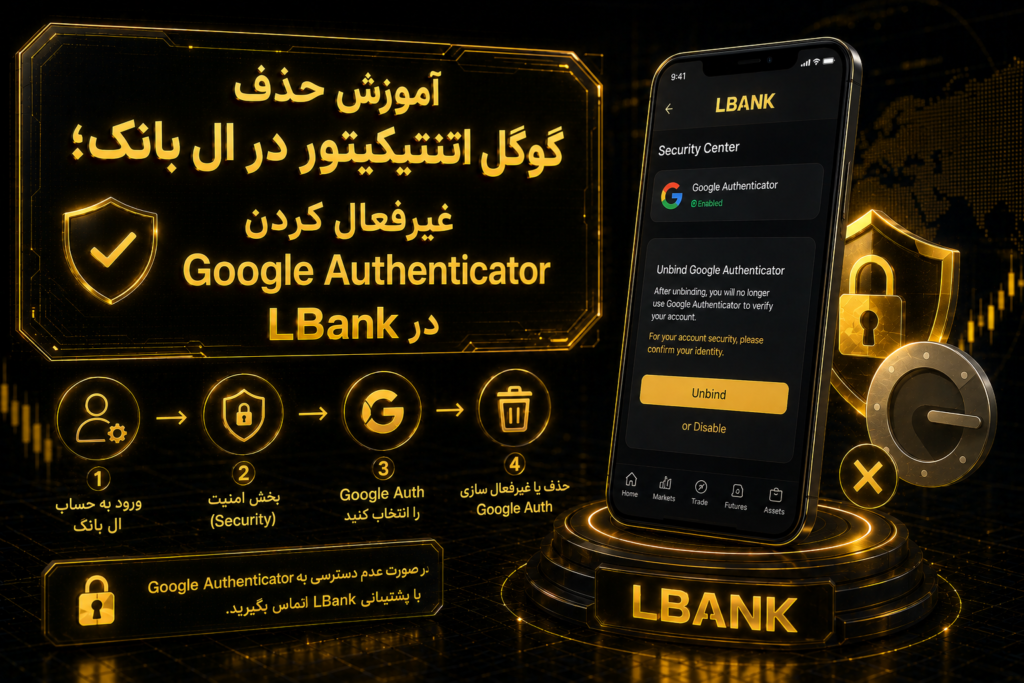
گوشی خود را عوض کردهاید، Google Authenticator را اشتباهی پاک کردهاید یا کدهای 6 رقمی LBank دیگر کار نمیکنند؟ در چنین شرایطی اولین فکری که به ذهن بسیاری از کاربران میرسد، حذف گوگل اتنتیکیتور در ال بانک است.
اما قبل از انجام هر کاری باید یک تفاوت مهم را بدانید: «تغییر Google Authenticator»، «بازیابی Google Authenticator» و «حذف یا Unbind کردن 2FA» یک کار نیستند.
اگر هنوز به Google Authenticator فعلی دسترسی دارید، معمولاً بهتر است آن را از بخش Security در LBank تغییر دهید و یک Authenticator جدید متصل کنید. اگر دسترسی به کد قبلی را از دست دادهاید و کلید پشتیبان هم ندارید، باید برای Unbind کردن Google Authenticator از مسیر پشتیبانی LBank اقدام کنید.
این راهنما هر سه سناریو را مرحلهبهمرحله توضیح میدهد تا بدون انجام اقدام اشتباه، دسترسی امنیتی حساب خود را مدیریت کنید.
پاسخ سریع: چگونه Google Authenticator را از LBank حذف کنیم؟
اگر هنوز به Google Authenticator فعلی دسترسی دارید، وارد اپلیکیشن LBank شوید و مسیر Personal Center > Security > Google Auth را باز کنید. سپس گزینه Change Google Auth را انتخاب کنید و Authenticator جدید را به حساب متصل کنید. راهنمای رسمی LBank همین مسیر را برای تغییر Google Authenticator معرفی میکند.
اگر دیگر به Authenticator قبلی دسترسی ندارید و Setup Key یا QR Code پشتیبان را نیز ذخیره نکردهاید، LBank از شما میخواهد برای Unbind کردن Google Authenticator با پشتیبانی ارتباط بگیرید و مراحل احراز هویت را انجام دهید. پس از Unbind نیز برداشت دارایی برای 24 ساعت محدود میشود.
بنابراین، قبل از حذف 2FA ال بانک مشخص کنید که در کدام وضعیت قرار دارید.
| وضعیت شما | روش مناسب | نیاز به پشتیبانی |
|---|---|---|
| به Google Authenticator فعلی دسترسی دارید | Change Google Auth | معمولاً خیر |
| گوشی را عوض کردهاید اما Backup Key دارید | بازیابی Authenticator و سپس تغییر آن | معمولاً خیر |
| برنامه پاک شده اما Setup Key را دارید | افزودن دوباره حساب با Setup Key | معمولاً خیر |
| به کد قبلی دسترسی ندارید و Backup Key هم ندارید | درخواست Unbind از پشتیبانی LBank | بله |
| کد 6 رقمی نمایش داده میشود اما LBank آن را قبول نمیکند | ابتدا تنظیم ساعت و همگامسازی را بررسی کنید | فقط در صورت حل نشدن مشکل |
Google Authenticator در LBank چه کاری انجام میدهد؟
Google Authenticator یکی از روشهای تأیید دو مرحلهای یا 2FA در LBank است.
وقتی این قابلیت را فعال میکنید، داشتن رمز عبور حساب بهتنهایی برای انجام برخی عملیات حساس کافی نیست. LBank از کاربر یک کد یکبارمصرف 6 رقمی نیز درخواست میکند.
Google Authenticator این کدها را بر اساس زمان تولید میکند و معمولاً هر چند ثانیه یک کد جدید در اختیار شما قرار میدهد.
این لایه امنیتی میتواند خطر دسترسی غیرمجاز را کاهش دهد؛ زیرا فرد مهاجم علاوه بر اطلاعات ورود، باید به کد Authenticator شما نیز دسترسی پیدا کند.
LBank در راهنمای امنیتی خود نیز فعالبودن Google Authenticator یا سایر روشهای 2FA را بهعنوان یکی از اقدامات مهم برای محافظت از حساب معرفی میکند.
آیا حذف Google Authenticator از خود برنامه Google کافی است؟
خیر.
یکی از مهمترین اشتباهات کاربران این است که حساب LBank را از داخل اپلیکیشن Google Authenticator حذف میکنند و تصور میکنند 2FA حساب LBank نیز غیرفعال شده است.
این دو اتفاق کاملاً متفاوت هستند.
وقتی ورودی LBank را از داخل Google Authenticator پاک میکنید، فقط دسترسی خودتان به تولید کد 6 رقمی را از بین میبرید. اتصال Google Authenticator در سمت حساب LBank همچنان فعال میماند.
در نتیجه، دفعه بعد که LBank کد امنیتی درخواست کند، دیگر نمیتوانید کد صحیح را تولید کنید.
| اقدام | نتیجه |
|---|---|
| حذف LBank از داخل Google Authenticator | فقط کدساز را از گوشی خود حذف میکنید |
| Change Google Auth در LBank | Authenticator قدیمی را با یک Authenticator جدید جایگزین میکنید |
| Unbind Google Authenticator در LBank | اتصال امنیتی Google Authenticator از حساب LBank جدا میشود |
| حذف برنامه Google Authenticator از گوشی | ممکن است دسترسی به کدهای حسابهای ذخیرهنشده را از دست بدهید |
پس تا زمانی که فرآیند تغییر یا بازیابی را در خود LBank کامل نکردهاید، ورودی LBank را از Google Authenticator قدیمی حذف نکنید.
چه زمانی باید Google Authenticator در LBank را تغییر دهیم؟
حذف کامل 2FA همیشه بهترین راهحل نیست.
در بسیاری از موقعیتها، گزینه Change Google Auth انتخاب مناسبتری است.
برای مثال، در شرایط زیر تغییر Google Authenticator منطقی است:
- گوشی جدید خریدهاید.
- قصد فروش یا ریست گوشی قبلی را دارید.
- احتمال میدهید Setup Key قبلی در اختیار شخص دیگری قرار گرفته باشد.
- Google Authenticator را روی دستگاه جدید منتقل میکنید.
- میخواهید یک Setup Key جدید برای حساب ایجاد کنید.
- Authenticator قبلی دچار مشکل شده است.
- میخواهید تنظیم امنیتی حساب را از ابتدا تنظیم کنید.
LBank در راهنمای رسمی خود نیز برای تعویض گوشی، از دست رفتن دستگاه، حذف برنامه یا نگرانی امنیتی، Reset یا Change Google Authenticator را پیشنهاد میکند.
آموزش تغییر Google Authenticator در اپلیکیشن LBank
اگر به Google Authenticator فعلی دسترسی دارید، این روش سادهترین مسیر است.
مرحله اول: وارد حساب LBank شوید
اپلیکیشن رسمی LBank را باز کنید و وارد حساب خود شوید.
قبل از تغییر تنظیمات امنیتی، مطمئن شوید که به ایمیل متصل به حساب و Google Authenticator فعلی دسترسی دارید.
مرحله دوم: بخش Security را باز کنید
از صفحه اصلی وارد Personal Center یا بخش پروفایل شوید.
سپس گزینه Security را انتخاب کنید.
مسیر فعلی که LBank در راهنمای رسمی اپلیکیشن معرفی کرده است به شکل زیر است:
Personal Center > Security
نام یا محل دقیق گزینهها ممکن است بعد از بهروزرسانی رابط کاربری کمی تغییر کند، اما Google Auth معمولاً در بخش تنظیمات امنیتی حساب قرار دارد.
مرحله سوم: وارد Google Auth شوید
در صفحه Security گزینه Google Auth یا Google Authenticator را پیدا کنید و روی آن بزنید.
اگر قبلاً Google Authenticator را فعال کرده باشید، LBank تنظیمات مرتبط با آن را نمایش میدهد.
مرحله چهارم: Change Google Auth را انتخاب کنید
گزینه Change Google Auth را انتخاب کنید.
LBank با این قابلیت اتصال Authenticator قبلی را با یک تنظیم جدید جایگزین میکند.
در این مرحله Authenticator قدیمی را از گوشی حذف نکنید؛ زیرا در مراحل بعدی هنوز به کد آن نیاز دارید.
مرحله پنجم: QR Code یا Setup Key جدید را ذخیره کنید
LBank یک QR Code یا Setup Key جدید در اختیار شما قرار میدهد.
Google Authenticator را باز کنید و حساب جدید را با یکی از دو روش اضافه کنید:
- اسکن QR Code
- واردکردن دستی Setup Key
بعد از اضافهکردن حساب، Google Authenticator شروع به تولید کد جدید LBank میکند.
کلید جدید را در محیطی امن و ترجیحاً آفلاین نگهداری کنید. Setup Key میتواند هنگام خرابی یا گمشدن گوشی به بازیابی دسترسی کمک کند.
مرحله ششم: به LBank برگردید
پس از اضافهکردن تنظیم جدید، به اپلیکیشن LBank برگردید و Next را انتخاب کنید.
اکنون LBank از شما میخواهد هویت خود را تأیید کنید.
مرحله هفتم: کد ایمیل را دریافت کنید
روی Send بزنید تا LBank کد تأیید را به ایمیل ثبتشده در حساب ارسال کند.
کد دریافتی را در کادر مربوط وارد کنید.
اگر ایمیل را دریافت نکردید، پوشه Spam یا Junk را بررسی کنید و سپس از گزینه ارسال مجدد استفاده کنید.
مرحله هشتم: کد Google Authenticator قبلی را وارد کنید
این مرحله اهمیت زیادی دارد.
LBank برای اطمینان از اینکه صاحب حساب واقعاً قصد تغییر تنظیمات امنیتی را دارد، کد Google Authenticator قبلی را درخواست میکند.
Google Authenticator قدیمی را باز کنید و آخرین کد 6 رقمی مربوط به LBank را وارد کنید.
سپس Confirm را بزنید.
مرحله نهم: کد Authenticator جدید را وارد کنید
اکنون کدی را وارد کنید که تنظیم جدید Google Authenticator تولید میکند.
بعد از تأیید این کد، LBank فرآیند تغییر را تکمیل میکند. راهنمای رسمی اپلیکیشن LBank نیز تأیید ایمیل، کد Authenticator قدیمی و کد Authenticator جدید را در فرآیند Reset توضیح میدهد.
مرحله دهم: Authenticator قدیمی را حذف کنید
فقط بعد از اینکه LBank تغییر را با موفقیت تأیید کرد، میتوانید ورودی قدیمی را از Google Authenticator حذف کنید.
برای اطمینان بیشتر، یک بار از حساب خارج شوید و دوباره ورود یا یکی از بخشهایی را که به تأیید امنیتی نیاز دارد بررسی کنید.
اگر کد جدید بهدرستی کار کرد، دیگر نیازی به Authenticator قبلی ندارید.
اکانت البانک خودت رو فعال کن و معاملات کریپتو رو شروع کن.
آموزش تغییر Google Authenticator ال بانک در نسخه وب
اگر به اپلیکیشن دسترسی ندارید، LBank امکان Reset Google Auth را در نسخه وب نیز ارائه میکند.
مرحله اول: وارد سایت رسمی LBank شوید
آدرس سایت را مستقیماً بررسی کنید و از ورود از طریق لینکهای ناشناس، تبلیغات موتورهای جستوجو یا پیامهای شبکههای اجتماعی خودداری کنید.
LBank در راهنمای ضد فیشینگ خود نیز استفاده از وبسایت و اپلیکیشن رسمی را توصیه میکند.
مرحله دوم: بخش Security را باز کنید
بعد از ورود، روی آیکون پروفایل کلیک کنید.
سپس Security را انتخاب کنید.
مرحله سوم: Google Auth را پیدا کنید
مقابل Google Authenticator گزینه Edit را انتخاب کنید.
راهنمای رسمی نسخه وب LBank همین مسیر را برای Reset Google Auth معرفی کرده است.
مرحله چهارم: Authenticator جدید را اضافه کنید
QR Code را با Google Authenticator اسکن کنید یا Setup Key را بهصورت دستی وارد کنید.
سپس Next را بزنید.
مرحله پنجم: تأیید امنیتی را کامل کنید
LBank از شما کد ایمیل و کد Google Authenticator قبلی را درخواست میکند.
بعد از واردکردن این اطلاعات، کد تولیدشده توسط Authenticator جدید را نیز وارد کنید.
اگر تمام کدها صحیح باشند، LBank تنظیم جدید را ثبت میکند.
برای دریافت تحلیلهای کریپتو، فارکس و طلا، همین حالا وارد کانال رایگان شو.
اگر گوشی قبلی را گم کردهایم اما Backup Key داریم چه کنیم؟
اگر Setup Key اولیه را ذخیره کردهاید، شرایط بسیار سادهتر میشود.
نیازی نیست فوراً درخواست حذف تایید دو مرحلهای ال بانک بدهید.
Google Authenticator را روی گوشی جدید نصب کنید و Setup Key مربوط به LBank را دوباره وارد کنید.
در بسیاری از موارد، برنامه دوباره همان کدهای معتبر حساب را تولید میکند.
پس از بازیابی دسترسی بهتر است وارد Security حساب LBank شوید و Google Auth را تغییر دهید تا یک Setup Key جدید دریافت کنید؛ بهخصوص اگر احتمال میدهید کلید قبلی در دسترس فرد دیگری قرار گرفته باشد.
LBank نیز توصیه میکند Setup Key یا QR Code اولیه را برای شرایطی مانند گمشدن یا تعویض گوشی در جای امن نگهداری کنید.
اگر Google Authenticator را پاک کردهایم و Backup Key هم نداریم چه کنیم؟
این حالت حساستر است.
اگر هم دسترسی به Google Authenticator قبلی را از دست دادهاید و هم QR Code یا Setup Key را ندارید، نمیتوانید کد 6 رقمی لازم را تولید کنید.
در این شرایط نباید چندین بار کد تصادفی وارد کنید یا به افراد ناشناس برای «دور زدن 2FA» اعتماد کنید.
راهنمای رسمی LBank از کاربران میخواهد برای درخواست Unbind با پشتیبانی ارتباط بگیرند.
آموزش درخواست Unbind گوگل اتنتیکیتور از پشتیبانی LBank
مرحله اول: از پشتیبانی رسمی استفاده کنید
از بخش Support وبسایت یا اپلیکیشن رسمی LBank وارد سیستم پشتیبانی شوید.
کد Google Authenticator، رمز عبور حساب، رمز ایمیل، Private Key یا Seed Phrase را برای هیچ فردی در تلگرام، واتساپ یا شبکههای اجتماعی ارسال نکنید.
مرحله دوم: درخواست Reset یا Unbind Google Auth ثبت کنید
به پشتیبانی توضیح دهید که دسترسی به Google Authenticator حساب را از دست دادهاید و Backup Key یا QR Code نیز در اختیار ندارید.
UID حساب خود را آماده کنید.
مرحله سوم: مدارک احراز هویت را آماده کنید
طبق راهنمای رسمی LBank، برای فرآیند Unbind ممکن است لازم باشد یک تصویر تهیه کنید که در آن مدرک هویتی خود و یک برگه سفید را همزمان در دست گرفتهاید.
LBank از کاربر میخواهد روی برگه اطلاعاتی مانند UID و عبارت مربوط به Reset Google همراه با تاریخ و زمان را بنویسد. جزئیات دقیق را هنگام ثبت درخواست از پشتیبانی بررسی کنید؛ زیرا صرافی میتواند الزامات احراز هویت را تغییر دهد.
| مورد | کاربرد |
|---|---|
| UID حساب LBank | شناسایی حساب کاربری |
| مدرک هویتی | تأیید مالکیت حساب |
| برگه دستنویس | اثبات درخواست واقعی کاربر برای Reset Google |
| تاریخ و زمان | تأیید جدیدبودن درخواست |
| تصویر واضح | امکان بررسی اطلاعات توسط تیم پشتیبانی |
مرحله چهارم: منتظر بررسی امنیتی حساب بمانید
تیم LBank مدارک را بررسی میکند و در صورت تأیید، Google Authenticator قبلی را از حساب جدا میکند.
LBank در راهنمای Unbind خود اعلام کرده که تیم پشتیبانی پس از دریافت مدارک، درخواست را بررسی میکند. شرایط و زمان پردازش ممکن است بر اساس وضعیت حساب یا بررسی امنیتی تفاوت داشته باشد.
مرحله پنجم: محدودیت برداشت را در نظر بگیرید
این نکته را قبل از درخواست حذف Google Authenticator جدی بگیرید.
طبق راهنمای رسمی LBank، پس از Unbind شدن Google Authenticator، قابلیت برداشت حساب بهدلایل امنیتی برای 24 ساعت غیرفعال میشود.
این محدودیت به سیستم فرصت میدهد تا خطر برداشت غیرمجاز پس از تغییر یک تنظیم امنیتی حساس را کاهش دهد.
اگر قصد برداشت فوری دارید، تغییر 2FA را درست قبل از زمان موردنیاز برای برداشت انجام ندهید.
آیا میتوان Google Authenticator را کاملاً غیرفعال نگه داشت؟
از نظر امنیت حساب، نگهداشتن یک حساب معاملاتی بدون 2FA انتخاب مناسبی نیست.
منابع رسمی فعلی LBank بیشتر روی سه مسیر تمرکز دارند:
- فعالکردن Google Authenticator
- Reset یا Change Google Auth
- Unbind از طریق پشتیبانی در صورت از دست رفتن دسترسی
بنابراین اگر هدف شما فقط تعویض گوشی یا اصلاح Authenticator است، بهجای حذف دائمی 2FA از Change Google Auth استفاده کنید.
پس از بازیابی حساب نیز بهتر است یک روش تأیید دو مرحلهای معتبر روی حساب فعال نگه دارید.
تفاوت Change، Reset، Recovery و Unbind در LBank
این اصطلاحات ممکن است برای کاربر تازهکار گیجکننده باشند.
| اصطلاح | معنی در عمل | چه زمانی استفاده کنیم؟ |
|---|---|---|
| Change Google Auth | جایگزینی Authenticator فعلی با تنظیم جدید | تعویض گوشی یا افزایش امنیت |
| Reset Google Auth | ایجاد تنظیم جدید برای Google Authenticator | مشکل Authenticator یا تعویض دستگاه |
| Recovery | بازیابی دسترسی با Setup Key یا روشهای بازیابی | حذف برنامه یا گمشدن گوشی |
| Unbind | جداکردن Google Authenticator قبلی از حساب | وقتی به Authenticator قبلی دسترسی ندارید |
| Delete inside Google Authenticator | حذف ورودی از برنامه کدساز | فقط بعد از تغییر موفق Authenticator |
اگر کد Google Authenticator ال بانک کار نمیکند، فوراً آن را حذف نکنید
گاهی کاربر به Authenticator دسترسی دارد، اما LBank خطای Invalid Code یا Incorrect Code نمایش میدهد.
در این حالت، مشکل الزاماً به معنی خرابشدن 2FA نیست.
یکی از دلایل رایج، تنظیم نبودن ساعت گوشی است. کد Google Authenticator بر اساس زمان کار میکند؛ بنابراین اختلاف ساعت میتواند باعث ردشدن کد شود.
LBank در FAQ رسمی Google Authenticator توصیه میکند تنظیم خودکار Date & Time و Time Zone را بررسی کنید.
در اندروید
مسیر تنظیمات بسته به برند گوشی متفاوت است، اما معمولاً میتوانید وارد بخش زیر شوید:
Settings > System > Date & Time
گزینههای Automatic Date & Time و Automatic Time Zone را فعال کنید.
اگر از قبل فعال هستند، یک بار آنها را خاموش و دوباره روشن کنید.
در آیفون
وارد مسیر زیر شوید:
Settings > General > Date & Time
گزینه Set Automatically را فعال کنید.
سپس Google Authenticator را دوباره باز کنید و جدیدترین کد را در LBank وارد کنید.
خطای رایج: استفاده از کد قدیمی
کدهای Google Authenticator عمر کوتاهی دارند.
اگر زمانی که اعتبار کد رو به پایان است آن را کپی کنید، ممکن است قبل از ارسال فرم منقضی شود.
بهتر است منتظر تولید کد جدید بمانید و بلافاصله همان کد را وارد کنید.
همچنین اگر چند ورودی با نام LBank داخل Google Authenticator دارید، مطمئن شوید کد مربوط به تنظیم فعلی را انتخاب کردهاید.
خطای رایج: حذف Authenticator قبل از اتصال نسخه جدید
فرض کنید کاربر قصد تعویض گوشی دارد.
او ابتدا Google Authenticator را از گوشی قدیمی پاک میکند و بعد وارد LBank میشود تا تنظیم جدید را انجام دهد.
در مرحله تأیید، LBank کد Authenticator قبلی را درخواست میکند؛ اما کاربر دیگر آن کد را ندارد.
به همین دلیل، ترتیب درست کار اهمیت زیادی دارد:
- Authenticator قدیمی را نگه دارید.
- وارد Security در LBank شوید.
- Change Google Auth را انتخاب کنید.
- Authenticator جدید را اضافه کنید.
- کد Authenticator قبلی را تأیید کنید.
- کد Authenticator جدید را تأیید کنید.
- از کارکرد نسخه جدید مطمئن شوید.
- سپس ورودی قدیمی را حذف کنید.
سناریوی واقعی: تعویض گوشی بدون از دست دادن دسترسی LBank
فرض کنید Google Authenticator حساب LBank روی گوشی قدیمی شما فعال است و گوشی جدیدی خریدهاید.
بدترین روش این است که گوشی قدیمی را فوراً Factory Reset کنید.
روش امنتر این است که ابتدا هر دو دستگاه را در اختیار داشته باشید.
در گوشی قدیمی وارد Google Authenticator شوید و مطمئن شوید کد LBank کار میکند.
سپس در اپلیکیشن LBank مسیر Security > Google Auth > Change Google Auth را باز کنید.
QR Code یا Setup Key جدید را با گوشی جدید ثبت کنید.
در مرحله تأیید، کد ایمیل و کد Authenticator قدیمی را وارد کنید. سپس کد Authenticator جدید را تأیید کنید.
بعد از تکمیل فرآیند، یک بار عملکرد کد جدید را بررسی کنید.
فقط پس از آن اطلاعات گوشی قدیمی را پاک کنید.
این روش خطر قفلشدن دسترسی به حساب را بسیار کاهش میدهد.
بعد از تغییر Google Authenticator چه کارهایی انجام دهیم؟
تغییر 2FA پایان کار نیست. چند بررسی امنیتی ساده انجام دهید.
کد جدید را آزمایش کنید
مطمئن شوید Google Authenticator جدید کد معتبر تولید میکند.
اگر چند حساب LBank در Authenticator دارید، آنها را با نام مشخص از یکدیگر جدا کنید.
Setup Key جدید را امن نگه دارید
Setup Key را در چت شخصی، ایمیل، فضای ابری عمومی یا عکسهای گوشی ذخیره نکنید.
بهتر است نسخه پشتیبان را در یک محل امن و آفلاین نگهداری کنید.
LBank نیز بر اهمیت نگهداری امن Setup Key تأکید میکند.
رمز عبور حساب را بررسی کنید
اگر به دلیل نگرانی امنیتی Authenticator را تغییر دادهاید، رمز عبور LBank را نیز عوض کنید.
از رمزی استفاده کنید که برای سایت یا سرویس دیگری استفاده نکردهاید.
Anti-Phishing Code را بررسی کنید
فعالکردن کد ضد فیشینگ کمک میکند ایمیلهای رسمی LBank را بهتر از پیامهای جعلی تشخیص دهید.
LBank این قابلیت را نیز در راهنمای امنیتی خود بهعنوان یکی از روشهای مقابله با فیشینگ معرفی میکند.
نشستهای فعال حساب را بررسی کنید
اگر دلیل تغییر 2FA فعالیت مشکوک بوده است، دستگاهها و نشستهای فعال حساب را نیز بررسی کنید.
دسترسی دستگاههای ناشناس را قطع کنید و تنظیمات امنیتی حساب را دوباره مرور کنید.
هنگام حذف یا بازیابی 2FA به چه کسانی اعتماد نکنیم؟
مشکل Google Authenticator یکی از موقعیتهایی است که کلاهبرداران از اضطراب کاربر سوءاستفاده میکنند.
ممکن است فردی در تلگرام یا شبکه اجتماعی خود را «پشتیبانی LBank» معرفی کند و از شما اطلاعات امنیتی بخواهد.
هیچ فردی برای Reset Google Authenticator به موارد زیر نیاز ندارد:
- رمز عبور ایمیل شما
- رمز عبور حساب LBank
- Seed Phrase کیف پول
- Private Key
- کد لحظهای Google Authenticator برای ارسال در چت
- کنترل از راه دور گوشی یا کامپیوتر
- انتقال ارز برای «فعالسازی حساب»
LBank در راهنماهای امنیتی خود تأکید میکند که کاربران نباید رمز عبور، 2FA Code، Private Key یا اطلاعات حساس را از طریق کانالهای غیررسمی در اختیار دیگران قرار دهند.
چکلیست قبل از حذف گوگل اتنتیکیتور در ال بانک
| بررسی | اقدام پیشنهادی |
|---|---|
| به کد Authenticator فعلی دسترسی دارم؟ | اگر بله، از Change Google Auth استفاده کنید |
| Setup Key قدیمی را دارم؟ | ابتدا امکان بازیابی را امتحان کنید |
| گوشی قبلی هنوز در دسترس است؟ | تا پایان تغییر 2FA آن را پاک نکنید |
| کد Invalid نمایش داده میشود؟ | زمان و Time Zone گوشی را بررسی کنید |
| هیچ راهی برای تولید کد ندارم؟ | از پشتیبانی رسمی درخواست Unbind بدهید |
| به برداشت فوری نیاز دارم؟ | محدودیت امنیتی 24 ساعته پس از Unbind را در نظر بگیرید |
| Authenticator جدید فعال شده است؟ | قبل از حذف تنظیم قدیمی آن را آزمایش کنید |
جمعبندی
حذف گوگل اتنتیکیتور در ال بانک همیشه به معنای خاموشکردن کامل تأیید دو مرحلهای نیست. در بسیاری از مواقع، کاربر فقط میخواهد گوشی خود را تغییر دهد یا یک Google Authenticator جدید به LBank متصل کند. در این شرایط، Change Google Auth مسیر منطقیتر و امنتری محسوب میشود.
اگر هنوز به Authenticator قبلی دسترسی دارید، از بخش Security وارد Google Auth شوید، تنظیم جدید را ایجاد کنید و با کد ایمیل، Authenticator قبلی و Authenticator جدید فرآیند تغییر را کامل کنید.
اگر گوشی یا Authenticator قبلی را از دست دادهاید، ابتدا Setup Key یا QR Code پشتیبان را بررسی کنید. داشتن این کلید میتواند شما را از فرآیند پیچیدهتر بازیابی بینیاز کند.
اگر نه Authenticator قبلی و نه Backup Key را در اختیار دارید، از پشتیبانی رسمی LBank درخواست Unbind کنید. آماده احراز هویت باشید و محدودیت 24 ساعته برداشت پس از Unbind را نیز در برنامه خود در نظر بگیرید.
مهمتر از همه، هیچگاه صرفاً ورودی LBank را از داخل Google Authenticator پاک نکنید. ابتدا اتصال امنیتی را در خود حساب LBank تغییر دهید و بعد از اطمینان از کارکرد کد جدید، اطلاعات قدیمی را حذف کنید.
برای دریافت آموزشها و آپدیتهای رایگان بازار، همین حالا جوین شو.
سوالات متداول
چگونه گوگل اتنتیکیتور ال بانک را حذف کنیم؟
در صورت دسترسی به Google Authenticator فعلی، از مسیر Security > Google Auth > Change Google Auth میتوانید احراز هویت جدید را جایگزین کنید. در صورت از دست رفتن کامل دسترسی، باید از پشتیبانی LBank درخواست Unbind ثبت کنید و مراحل احراز هویت حساب را انجام دهید.
اگر Google Authenticator را از گوشی پاک کنم، 2FA ال بانک هم حذف میشود؟
خیر. پاککردن برنامه یا ورودی LBank از Google Authenticator اتصال 2FA حساب LBank را حذف نمیکند و حتی ممکن است شما را از کدهای موردنیاز محروم کند.
بدون کد Google Authenticator میتوان وارد LBank شد؟
این موضوع به تنظیمات امنیتی و مرحلهای که LBank از شما تأیید میخواهد بستگی دارد. اگر سیستم کد Google Authenticator را الزامی کند و به کد یا Backup Key دسترسی نداشته باشید، باید فرآیند بازیابی یا Unbind را انجام دهید.
بعد از حذف Google Authenticator میتوان فوراً برداشت کرد؟
طبق راهنمای رسمی LBank، پس از Unbind کردن Google Authenticator قابلیت برداشت حساب برای 24 ساعت محدود میشود. این محدودیت با هدف محافظت از دارایی کاربر اعمال میشود.
چرا کد Google Authenticator در LBank اشتباه است؟
اختلال در تنظیم ساعت و Time Zone گوشی، استفاده از کد منقضیشده یا انتخاب ورودی اشتباه LBank در Google Authenticator از دلایل رایج هستند. ابتدا تنظیم خودکار ساعت گوشی را بررسی کنید.
گوشی جدید خریدهام؛ باید 2FA ال بانک را حذف کنم؟
خیر. اگر هنوز به گوشی قبلی دسترسی دارید، از Change Google Auth استفاده کنید و Authenticator جدید را قبل از پاککردن گوشی قدیمی فعال کنید.
Setup Key گوگل اتنتیکیتور LBank چیست؟
Setup Key کلیدی است که هنگام اتصال Google Authenticator به حساب دریافت میکنید. این کلید میتواند برای اضافهکردن دوباره Authenticator و بازیابی دسترسی در شرایطی مانند تعویض یا گمشدن گوشی کاربرد داشته باشد.
بعد از تغییر Google Authenticator نسخه قدیمی را چه زمانی حذف کنیم؟
فقط زمانی آن را حذف کنید که LBank تغییر را با موفقیت ثبت کرده باشد و مطمئن شوید کدهای Authenticator جدید بهدرستی کار میکنند.