

چگونه وارد حساب LBank شویم؟ آموزش لاگین به ال بانک در موبایل
اپلیکیشن ال بانک را باز کردهاید، اما نمیدانید باید کدام گزینه را بزنید یا چرا بعد از واردکردن رمز، دوباره کد تأیید میخواهد؟ ورود به حساب LBank با گوشی چند مرحله مشخص دارد؛ بااینحال، اشتباه در انتخاب روش ورود یا واردکردن کد در کادر نامناسب میتواند شما را متوقف کند. در این راهنما، مسیر ورود در اندروید و آیفون را مرور میکنیم، نحوه عبور از بررسی امنیتی را توضیح میدهیم و سراغ خطاهای رایج میرویم. هدف این است که بتوانید وارد حساب قبلی خود شوید و اگر جایی متوقف شدید، بدانید دقیقاً چه چیزی را بررسی کنید.
برای شروع معامله در البانک و دریافت جوایز همین حالا حساب خودت رو بساز.
پاسخ سریع: چگونه با گوشی وارد حساب LBank شویم؟
اپلیکیشن رسمی LBank را باز کنید و گزینه «Log In» یا بخش مشترک «Sign Up / Log In» را بزنید. ایمیل یا شماره ثبتشده و رمز حساب را وارد کنید؛ سپس بررسی امنیتی و تأییدهای درخواستی را انجام دهید. برای ورود به حساب قبلی، نیازی به ثبتنام دوباره ندارید.
نام و محل دکمهها ممکن است با نسخه برنامه تفاوت داشته باشد. همچنین، نوع بررسی امنیتی به تنظیمات حساب و درخواست همان صفحه بستگی دارد؛ بنابراین، الزاماً همه کاربران مراحل کاملاً یکسانی نمیبینند.
قبل از ورود به حساب LBank با گوشی چه چیزهایی آماده کنیم؟
پیش از شروع، مطمئن شوید مشخصات حساب قبلی را در اختیار دارید. اگر چند ایمیل دارید، ابتدا بررسی کنید کدامیک به حساب موردنظر مربوط است؛ ورود با ایمیل دیگر ممکن است شما را به مسیر ساخت حساب جدید ببرد.
| مورد لازم | چه چیزی را بررسی کنید؟ |
|---|---|
| شناسه حساب | ایمیل یا شمارهای که برای حساب موردنظر ثبت کردهاید. |
| رمز ورود | رمز همان حساب، با رعایت حروف بزرگ و کوچک و بدون فاصله اضافی. |
| دسترسی به روش تأیید | ایمیل، شماره یا برنامه تولید کدی که صفحه ورود درخواست میکند. |
| نسخه معتبر برنامه | برنامه را از مسیر دانلود رسمی ال بانک تهیه کرده باشید. |
| اتصال پایدار | اینترنت هنگام نمایش بررسی امنیتی یا ارسال فرم قطع نشود. |
برنامه معتبر ال بانک را از کجا دریافت کنیم؟
برای دریافت اپلیکیشن، از بخش دانلود وبسایت رسمی ال بانک شروع کنید. راهنمای رسمی اندروید، دریافت فایل APK از خود وبسایت را توضیح میدهد. فایلهایی که در پیام خصوصی یا کانال ناشناس منتشر میشوند، انتخاب مناسبی برای واردکردن اطلاعات حساب نیستند.
در آیفون، راهنمای رسمی مسیر App Store و TestFlight را معرفی میکند؛ البته دسترسی به برنامه میتواند به منطقه فروشگاه وابسته باشد. رمز Apple ID برای دریافت برنامه از فروشگاه است و نباید آن را بهعنوان رمز حساب ال بانک وارد کنید.
آموزش ورود به حساب LBank با گوشی، مرحلهبهمرحله
مرحله اول: صفحه ورود را باز کنید
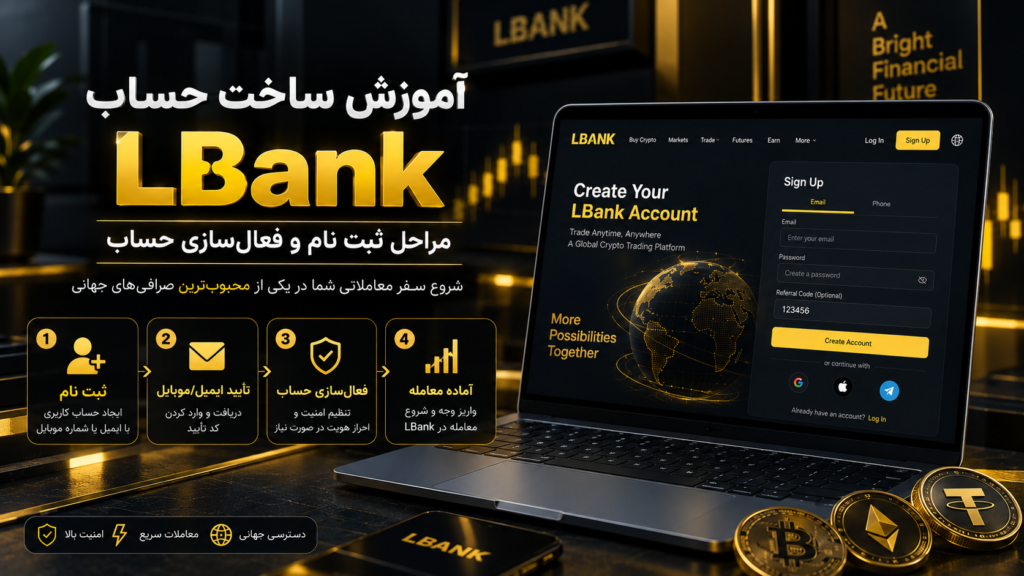
برنامه را اجرا کنید و بهدنبال گزینه ورود بگردید. در راهنمای رسمی، دکمه «Sign Up / Log In» برای دسترسی به این بخش معرفی شده است. اگر صفحه مشترک ورود و ثبتنام نمایش داده شد، مسیر مربوط به حساب موجود را دنبال کنید.
نمایش قیمت ارزها یا صفحه اصلی برنامه، بهتنهایی به معنی ورود موفق نیست. بسیاری از اطلاعات بازار بدون ورود هم قابل مشاهدهاند؛ برای تشخیص وضعیت، بخش حساب کاربری را بررسی کنید.
مرحله دوم: ایمیل یا شماره حساب را وارد کنید
شناسه مرتبط با حساب قبلی را بنویسید. هنگام استفاده از ایمیل، املای آدرس و پسوند آن را بررسی کنید. اگر شماره تلفن وارد میکنید، کد کشور و قالب خواستهشده در فرم را در نظر بگیرید.
تکمیل خودکار گوشی همیشه اطلاعات حساب موردنظر شما را انتخاب نمیکند. بنابراین، قبل از ادامه، متن داخل کادر را یکبار بخوانید؛ بهویژه اگر روی گوشی چند حساب ایمیل دارید.
مرحله سوم: رمز ورود را وارد کنید
رمز حساب را در کادر مربوط بنویسید. اگر گزینه نمایش رمز وجود دارد، در محیط خصوصی از آن برای بررسی اشتباه تایپی استفاده کنید. زبان صفحهکلید، حروف بزرگ و کوچک و فاصلهای که هنگام کپی اضافه میشود، از موارد قابل بررسی هستند.
کد ایمیل یا کد گوگل اتنتیکیتور جای رمز عبور نیست. هرکدام را فقط در کادری وارد کنید که عنوان آن همان نوع اطلاعات را درخواست میکند.
مرحله چهارم: بررسی امنیتی را انجام دهید
اگر پازل امنیتی LBank نمایش داده شد، دستور همان تصویر را دنبال کنید. در نوع کشویی، معمولاً باید قطعه را با حرکت نوار در جای خالی قرار دهید؛ در نوع انتخاب تصویر، باید موارد خواستهشده را مشخص کنید.
اگر تصویر ناقص بارگذاری شد، ابتدا صبر کنید و سپس، در صورت وجود، گزینه تازهسازی چالش را بزنید. اجرای حرکت تصادفی یا ارسال پشتسرهم فرم، مشکل بارگذاری تصویر را حل نمیکند.
مرحله پنجم: کد تأیید درخواستی را وارد کنید
عنوان کادر را بخوانید تا مشخص شود باید کد را از کجا بگیرید. اگر صفحه کد ایمیل میخواهد، صندوق همان ایمیل حساب را باز کنید. اگر کد Google Authenticator میخواهد، برنامه تولید کد را باز کرده و ورودی مربوط به حساب ال بانک را انتخاب کنید.
ال بانک از گوگل اتنتیکیتور بهعنوان یکی از ابزارهای احراز هویت دومرحلهای استفاده میکند. کد این برنامه با کدی که از طریق ایمیل دریافت میکنید متفاوت است.
مرحله ششم: حساب واردشده را بررسی کنید
پس از تکمیل ورود، بخش حساب کاربری را باز کنید و شناسه نمایشدادهشده را با حساب موردنظر تطبیق دهید. این بررسی زمانی اهمیت بیشتری دارد که چند حساب یا چند ایمیل در اختیار دارید.
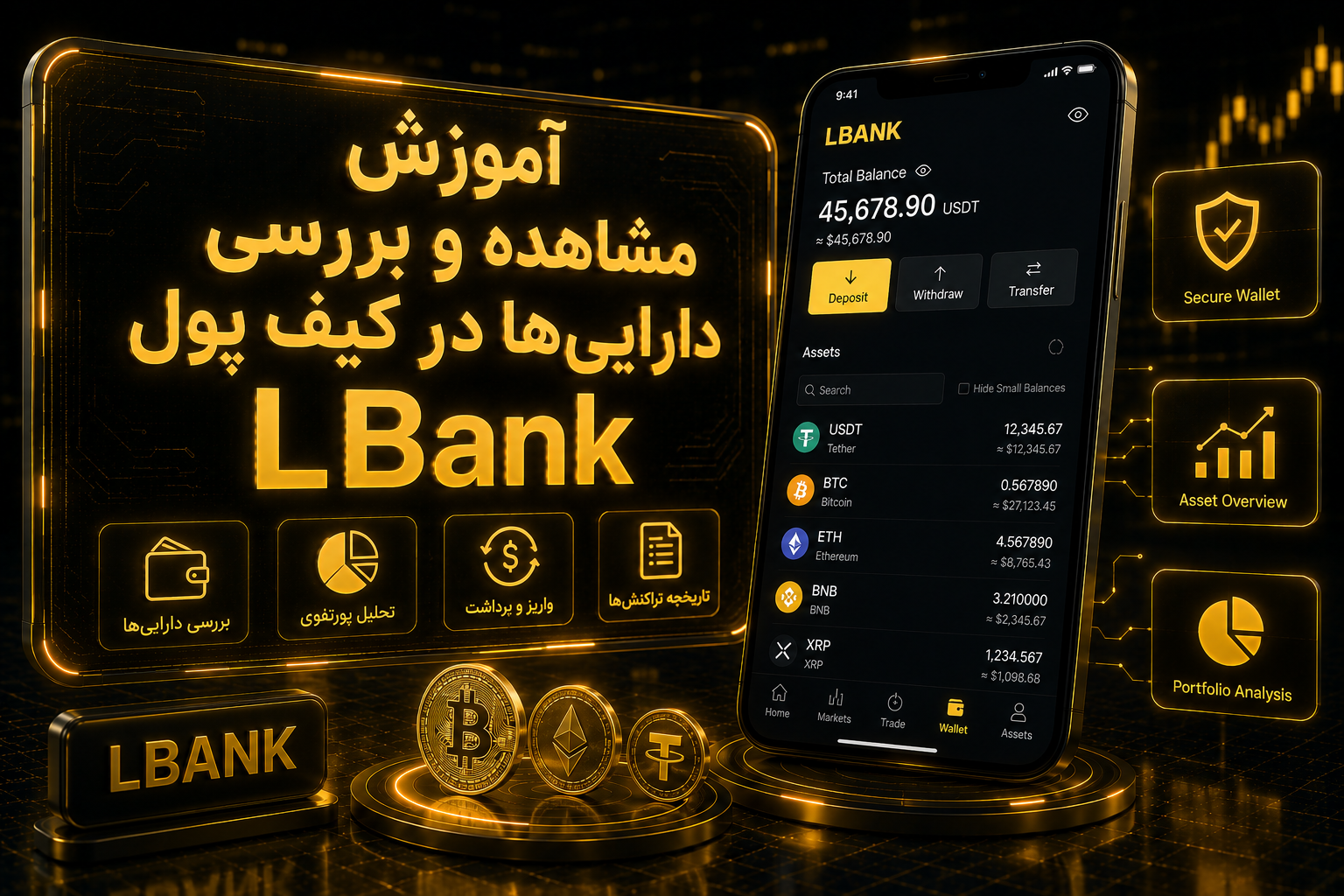
اگر موجودی موردانتظار را نمیبینید، قبل از نتیجهگیری درباره دارایی، مطمئن شوید وارد حساب درست شدهاید و بخش درست داراییها را مشاهده میکنید.
کد تأیید ورود LBank با رمز و پازل چه تفاوتی دارد؟
شناخت تفاوت این موارد، جلوی بسیاری از اشتباههای هنگام لاگین ال بانک با گوشی را میگیرد. ملاک انتخاب، عنوان کادر و توضیح همان صفحه است.
| نوع بررسی | اطلاعات را از کجا تهیه کنید؟ | اشتباه رایج |
|---|---|---|
| رمز ورود | رمزی که برای حساب تعیین کردهاید. | واردکردن کد یکبارمصرف بهجای رمز. |
| کد ایمیل | صندوق ایمیل مرتبط با حساب و درخواست جاری. | استفاده از کد قدیمی یا کد مربوط به عملیات دیگر. |
| کد پیامکی، در صورت درخواست | پیامک دریافتی روی شماره مرتبط با حساب. | انتظار دریافت کد روی شمارهای متفاوت. |
| کد Google Authenticator | ورودی مربوط به همان حساب در برنامه تولید کد. | انتخاب کد حساب دیگر یا واردکردن آن پس از پایان اعتبار. |
| پازل امنیتی | انجام دستور تصویری همان صفحه. | اشتباهگرفتن پازل با تأیید دومرحلهای. |
سناریوی کاربردی: ورود به ال بانک روی گوشی جدید
فرض کنید قبلاً با ایمیل حساب ساختهاید و حالا برنامه ال بانک را روی گوشی جدید نصب کردهاید. برنامه Google Authenticator هنوز روی گوشی قبلی قرار دارد.
برای ورود، شناسه و رمز حساب قبلی را وارد میکنید. اگر مرحله بعد کد اتنتیکیتور خواست، باید کد مربوط به همان حساب را از برنامه موجود روی گوشی قبلی بردارید. نصب خالی Google Authenticator روی گوشی جدید، بهتنهایی ورودی حساب قبلی را ایجاد نمیکند.
اگر کلید راهاندازی را بهشکل امن نگه داشتهاید، راهنمای رسمی ال بانک آن را برای بازیابی اتنتیکیتور مهم میداند. تا زمانی که دسترسی روی گوشی جدید را بررسی نکردهاید، اطلاعات برنامه قبلی را حذف نکنید.
اگر نه گوشی قبلی را دارید و نه راه بازیابی را، مسئله فقط فراموشی رمز نیست. در این وضعیت، مشکل دسترسی به روش تأیید را از پشتیبانی رسمی پیگیری کنید.
رفع مشکل ورود به LBank در موبایل
برای پیداکردن علت، ابتدا مشخص کنید در کدام مرحله متوقف شدهاید: شناسایی حساب، رمز، تصویر امنیتی یا کد تأیید. راهکارهای زیر بررسیهای اولیه هستند و نتیجه آنها به علت واقعی خطا بستگی دارد.
| مشکل | بررسی اولیه | اقدام بعدی |
|---|---|---|
| رمز پذیرفته نمیشود | شناسه حساب، زبان صفحهکلید و فاصله اضافی را بررسی کنید. | اگر رمز را به خاطر ندارید، مسیر بازیابی رمز را دنبال کنید. |
| کد ایمیل نمیرسد | درستی ایمیل و پوشه هرزنامه را بررسی کنید. | طبق زمانسنج صفحه، ارسال مجدد را امتحان کنید. |
| کد اتنتیکیتور رد میشود | حساب انتخابشده، زمان باقیمانده کد و ساعت گوشی را بررسی کنید. | با کد تازه دوباره تلاش کنید؛ در صورت تداوم، خطا را به پشتیبانی گزارش دهید. |
| پازل نمایش داده نمیشود | پایداری اینترنت و بارگذاری کامل صفحه را بررسی کنید. | چالش یا برنامه را دوباره باز کنید. |
| محدودیت تلاش نمایش داده میشود | متن پیام و زمان اعلامشده را بخوانید. | تا پایان مهلت از تکرار درخواست خودداری کنید. |
| به روش تأیید دسترسی ندارید | مشخص کنید دسترسی به ایمیل، شماره یا اتنتیکیتور از بین رفته است. | فرایند بازیابی همان روش را از پشتیبانی رسمی پیگیری کنید. |
چرا کد ایمیل ال بانک دریافت نمیشود؟
ابتدا پوشههای Spam و Junk را ببینید؛ راهنمای رسمی ال بانک هم بررسی این پوشهها را برای نرسیدن کد توصیه میکند. سپس مطمئن شوید صندوق ایمیلی را بررسی میکنید که در فرم وارد کردهاید.
چند درخواست متوالی نفرستید. اگر چند پیام دریافت شد، کد مربوط به درخواست جاری را انتخاب کنید و آن را در مهلت نمایشدادهشده وارد کنید. همچنین، مراقب باشید فاصله اضافی همراه کد کپی نشده باشد.
چرا کد Google Authenticator اشتباه اعلام میشود؟
بهعنوان بررسی اولیه، مطمئن شوید کد متعلق به حساب درست است و نزدیک پایان اعتبار وارد نمیشود. تنظیم خودکار تاریخ و ساعت گوشی را هم بررسی کنید؛ کدهای زمانمحور به زمان صحیح دستگاه وابستهاند.
اگر چند ورودی مشابه در برنامه دارید، صرفاً از روی نام کوتاه آنها تصمیم نگیرید. حذف و ساخت دوباره ورودی بدون اطلاعات بازیابی نیز میتواند دسترسی را دشوارتر کند.
اگر رمز ال بانک را فراموش کردهایم چه کنیم؟
در صفحه ورود، گزینه «Forgot Password?» را انتخاب کنید و مراحل تأیید درخواستشده را انجام دهید. پس از تعیین رمز جدید، دوباره وارد حساب شوید. طبق راهنمای رسمی ال بانک، پس از بازنشانی رمز، برداشت بهمدت ۲۴ ساعت متوقف میشود.
تغییر رمز را راهحل خودکار مشکل اتنتیکیتور در نظر نگیرید. اگر به روش تأیید دسترسی ندارید، هنگام تماس با پشتیبانی همین موضوع را دقیق توضیح دهید.
بعد از ورود، تنظیمات امنیتی LBank کجاست؟
در اپلیکیشن، از بخش حساب شخصی به مسیر «Personal Center > Security» بروید. راهنمای رسمی، گزینه «Google Auth» را برای راهاندازی اتصال گوگل اتنتیکیتور معرفی میکند. عنوان بخشها ممکن است در نسخه برنامه شما کمی متفاوت باشد.
پیش از شروع کار با حساب، بررسی کنید ایمیل و روشهای تأیید در دسترس شما هستند. اگر برای راهاندازی اتنتیکیتور کلید بازیابی دریافت میکنید، آن را در محل امن نگه دارید و برای دیگران نفرستید.
برای گزارش مشکل ورود، متن خطا، مرحله وقوع و نسخه برنامه را آماده کنید. در تصویر ارسالی، کدهای تأیید و اطلاعات حساس را بپوشانید. ال بانک برای مشکلات دسترسی، پشتیبانی رسمی و ایمیل service@lbank.com را معرفی میکند؛ رمز و کدهای خود را در اختیار افراد مدعی پشتیبانی قرار ندهید.
جمعبندی
مهمترین نکته در ورود به حساب LBank با گوشی، تشخیص درست اطلاعاتی است که هر صفحه میخواهد. رمز حساب، کد ایمیل و کد اتنتیکیتور کاربرد یکسانی ندارند؛ بنابراین، قبل از تکرار تلاش، عنوان کادر و متن خطا را بخوانید.
پس از ورود موفق، ابتدا حساب و روشهای امنیتی را بررسی کنید. اگر دسترسی به یکی از روشهای تأیید از بین رفته است، مسیر بازیابی رسمی را دنبال کنید. ورود موفق به برنامه هم بهتنهایی تضمینکننده دسترسی به تمام خدمات یا نبود محدودیت حساب نیست.
سؤالات متداول
آیا برای ورود به ال بانک روی گوشی جدید باید دوباره ثبتنام کنم؟
خیر. برای دسترسی به حساب قبلی، همان شناسه و اطلاعات ورود را استفاده کنید و تأییدهای درخواستی را انجام دهید.
آیا بدون نصب برنامه میتوان با موبایل وارد ال بانک شد؟
بله، میتوانید وبسایت رسمی ال بانک را در مرورگر گوشی باز کنید و گزینه ورود را انتخاب کنید. قبل از واردکردن اطلاعات، آدرس سایت را بررسی کنید.
آیا کد گوگل اتنتیکیتور به ایمیل ارسال میشود؟
خیر. این کد در برنامه Google Authenticator تولید میشود. کد ایمیل را باید از صندوق ایمیل دریافت کنید.
آیا ردشدن پازل امنیتی یعنی حساب مسدود شده است؟
خیر، ردشدن پازل بهتنهایی چنین چیزی را ثابت نمیکند. دستور چالش، بارگذاری تصویر و متن خطای صفحه را بررسی کنید.
چرا بعد از تغییر رمز نمیتوانم برداشت کنم؟
طبق راهنمای رسمی ال بانک، بازنشانی رمز باعث توقف برداشت برای ۲۴ ساعت میشود. اگر محدودیت ادامه یافت، پیام حساب را بررسی و با پشتیبانی پیگیری کنید.
آیا حذف و نصب دوباره ال بانک مشکل کد تأیید را حل میکند؟
لزوماً خیر. نصب مجدد، دسترسی ازدسترفته به ایمیل یا اتنتیکیتور را برنمیگرداند. ابتدا نوع خطا و دسترسی به روش تأیید را بررسی کنید.
بعد از ورود، موجودی حسابم صفر است؛ چه کار کنم؟
ابتدا شناسه حساب را تطبیق دهید و سپس بخشهای مربوط به دارایی را بررسی کنید. اگر همچنان اختلاف وجود داشت، جزئیات را از پشتیبانی رسمی پیگیری کنید.
برای دریافت تحلیلهای کریپتو، فارکس و طلا، همین حالا وارد کانال رایگان شو.