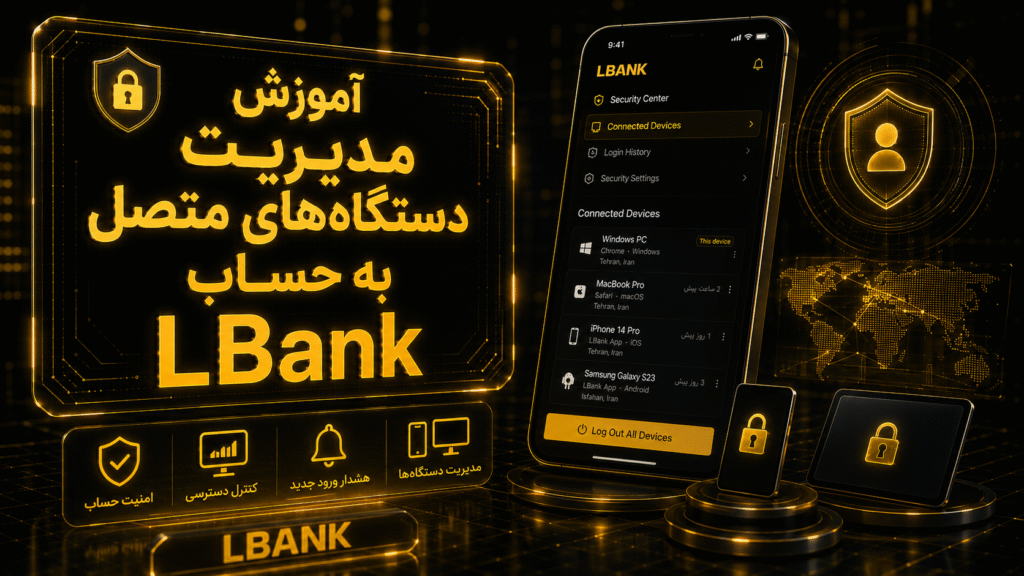
گاهی وارد حساب LBank میشوید و حس میکنید چیزی درست نیست؛ شاید قبلاً با یک گوشی دیگر وارد شدهاید، شاید از لپتاپ محل کار استفاده کردهاید، یا شاید یک ورود ناشناس در حساب شما دیده میشود. در چنین شرایطی، بررسی دستگاههای متصل LBank یکی از مهمترین کارهایی است که باید انجام دهید.
در این آموزش یاد میگیرید دستگاههای واردشده به حساب ال بانک را ببینید، اطلاعات هر دستگاه را بررسی کنید، دستگاههای مشکوک را حذف کنید و بعد از آن امنیت حساب خود را بالاتر ببرید.
پاسخ سریع: چطور دستگاههای متصل LBank را مدیریت کنیم؟
برای مدیریت دستگاههای متصل در LBank، وارد حساب خود شوید، از بخش پروفایل یا داشبورد به قسمت Security بروید و گزینه My Devices را باز کنید. در این بخش میتوانید نام دستگاه، زمان ورود، موقعیت تقریبی و IP Address را ببینید. اگر دستگاهی را نمیشناسید، از گزینه Sign Out یا Delete استفاده کنید و سپس کد تأیید ایمیل و Google Authenticator را وارد کنید. طبق راهنمای رسمی LBank، بخش My Devices برای مشاهده و مدیریت دستگاههای واردشده به حساب طراحی شده است.
دستگاههای متصل LBank یعنی چه؟
دستگاههای متصل LBank همان موبایلها، مرورگرها، لپتاپها یا سیستمهایی هستند که با آنها وارد حساب ال بانک شدهاید. وقتی با اپلیکیشن، نسخه وب یا مرورگر جدید وارد حساب میشوید، LBank اطلاعات آن ورود را در بخش امنیت حساب نمایش میدهد.
این اطلاعات معمولاً به شما کمک میکند بفهمید چه دستگاهی، در چه زمانی و با چه IP وارد حساب شده است. همین بررسی ساده میتواند جلوی دسترسی غیرمجاز، برداشت مشکوک یا سوءاستفاده از حساب را بگیرد.
چرا مدیریت دستگاههای متصل در LBank مهم است؟
حساب صرافی فقط یک حساب کاربری ساده نیست. داخل آن ممکن است دارایی، تاریخچه تراکنش، سفارشهای باز و اطلاعات امنیتی شما قرار داشته باشد. به همین دلیل، هر دستگاهی که به حساب شما دسترسی دارد، اهمیت امنیتی دارد.
اگر قبلاً از کامپیوتر عمومی، موبایل دیگران یا اینترنت کافینت وارد LBank شدهاید، بهتر است آن دستگاهها را از حساب خود حذف کنید. LBank در راهنمای امنیت حساب خود هم تأکید میکند که کاربر باید تاریخچه ورود، دستگاههای ناشناس، منطقههای غیرعادی و فعالیتهای مشکوک را بررسی کند.
| وضعیت | اقدام پیشنهادی |
|---|---|
| دستگاه را میشناسید | اطلاعات ورود را بررسی کنید و در صورت نیاز آن را نگه دارید. |
| دستگاه قدیمی است | اگر دیگر از آن استفاده نمیکنید، آن را از حساب حذف کنید. |
| موقعیت یا IP مشکوک است | دستگاه را حذف کنید، رمز عبور را تغییر دهید و 2FA را بررسی کنید. |
| ورود را اصلاً انجام ندادهاید | سریعاً از حساب خارج شوید، دستگاه مشکوک را حذف کنید و با پشتیبانی رسمی LBank ارتباط بگیرید. |
در بخش My Devices چه اطلاعاتی میبینید؟
وقتی وارد بخش My Devices در LBank میشوید، اطلاعات هر ورود را جداگانه میبینید. این اطلاعات به شما کمک میکند ورودهای عادی را از ورودهای مشکوک جدا کنید.
| اطلاعات نمایش دادهشده | کاربرد برای امنیت حساب |
|---|---|
| Device Name | نام دستگاه یا مرورگری را نشان میدهد که با آن وارد حساب شدهاید. |
| Login Time | زمان ورود را نشان میدهد و به شما کمک میکند ورودهای غیرعادی را تشخیص دهید. |
| Location | موقعیت تقریبی ورود را نمایش میدهد؛ البته ممکن است بهخاطر VPN یا IP اینترنت دقیق نباشد. |
| IP Address | آدرس IP ورود را نشان میدهد و برای بررسی ورودهای تکراری یا مشکوک کاربرد دارد. |
آموزش مدیریت دستگاههای متصل LBank در نسخه وب
اگر از نسخه وب LBank استفاده میکنید، مدیریت دستگاهها معمولاً از مسیر داشبورد و تنظیمات امنیتی انجام میشود. ممکن است ظاهر منوها با آپدیتهای جدید کمی تغییر کند، اما منطق کلی همین است.
مرحله ۱: ورود به سایت رسمی LBank
ابتدا آدرس رسمی LBank را در مرورگر وارد کنید و از لینکهای ناشناس، پیامهای تبلیغاتی یا صفحات شبیهسازیشده استفاده نکنید. بعد از ورود به سایت، با ایمیل، رمز عبور و کدهای امنیتی وارد حساب خود شوید.
مرحله ۲: ورود به Dashboard
بعد از ورود، روی آیکون پروفایل یا حساب کاربری کلیک کنید. در نسخه وب، معمولاً این بخش شما را به Dashboard یا صفحه مدیریت حساب هدایت میکند. راهنمای رسمی LBank هم مسیر نسخه وب را با ورود به حساب و سپس رفتن به Dashboard توضیح میدهد.
مرحله ۳: باز کردن بخش My Devices
در صفحه داشبورد یا بخش امنیت حساب، گزینه My Devices را پیدا کنید. این بخش فهرست دستگاههای واردشده به حساب را نشان میدهد. هر ردیف را با دقت بررسی کنید و فقط به نام دستگاه اکتفا نکنید؛ زمان ورود و IP را هم نگاه کنید.
مرحله ۴: بررسی دستگاهها
حالا هر دستگاه را با رفتار واقعی خودتان مقایسه کنید. مثلاً اگر همیشه با موبایل وارد میشوید اما یک ورود از مرورگر دسکتاپ میبینید، باید آن را دقیقتر بررسی کنید. اگر از VPN استفاده کرده باشید، موقعیت جغرافیایی میتواند متفاوت نمایش داده شود؛ پس IP، زمان ورود و نوع دستگاه را کنار هم ببینید.
مرحله ۵: حذف یا خروج از دستگاه مشکوک
اگر دستگاهی را نمیشناسید، گزینه Delete یا Sign Out را انتخاب کنید. در LBank، حذف یا خروج از دستگاه معمولاً به تأیید امنیتی نیاز دارد. طبق راهنمای رسمی، کاربر باید کد ایمیل و کد Google Authenticator را وارد کند و سپس عملیات را تأیید کند.
آموزش مدیریت دستگاههای متصل LBank در اپلیکیشن
اگر بیشتر با موبایل معامله میکنید، بهتر است همین بررسی را در اپلیکیشن LBank هم انجام دهید. نسخه اپلیکیشن برای کاربرانی مناسب است که میخواهند سریعتر دستگاههای فعال را ببینند و در صورت نیاز آنها را حذف کنند.
مرحله ۱: ورود به اپلیکیشن LBank
اپلیکیشن LBank را باز کنید و وارد حساب خود شوید. اگر کد Google Authenticator یا کد ایمیل لازم شد، آن را فقط در خود اپلیکیشن رسمی وارد کنید.
مرحله ۲: رفتن به بخش Security
روی آیکون پروفایل بزنید و وارد بخش Security شوید. در راهنمای رسمی LBank، مسیر اپلیکیشن برای مدیریت دستگاهها از Profile icon، سپس Security و بعد My Devices معرفی شده است.
مرحله ۳: باز کردن My Devices
گزینه My Devices را انتخاب کنید. این صفحه دستگاههای فعال یا ثبتشده در حساب را نمایش میدهد. نام دستگاه، زمان ورود، موقعیت و IP را بررسی کنید.
مرحله ۴: حذف دستگاههای غیرضروری
دستگاههایی را که دیگر استفاده نمیکنید حذف کنید. برای مثال اگر ماه گذشته با گوشی قبلی خود وارد حساب شدهاید و حالا آن گوشی را فروختهاید، بهتر است آن دستگاه را از حساب LBank پاک کنید.
مرحله ۵: تأیید عملیات امنیتی
بعد از انتخاب Delete یا Sign Out، LBank از شما کد امنیتی میخواهد. کد ایمیل را دریافت کنید، کد Google Authenticator را وارد کنید و قبل از تأیید نهایی، نام دستگاه را دوباره بررسی کنید.
تفاوت Sign Out و Delete در مدیریت دستگاههای LBank
در بخش دستگاههای متصل LBank ممکن است دو گزینه مهم ببینید: Sign Out و Delete. این دو گزینه شبیه هم به نظر میرسند، اما کاربرد یکسانی ندارند.
| گزینه | توضیح |
|---|---|
| Sign Out | دستگاه را از حساب خارج میکند و دسترسی فعلی آن نشست را قطع میکند. |
| Delete | دستگاه انتخابشده را از فهرست دستگاههای حساب حذف میکند. |
| کاربرد بهتر برای دستگاه آشنا | اگر دستگاه را میشناسید اما دیگر نمیخواهید فعال بماند، Sign Out کافی است. |
| کاربرد بهتر برای دستگاه مشکوک | اگر دستگاه را نمیشناسید، Delete گزینه جدیتری است و باید بعد از آن رمز عبور را هم تغییر دهید. |
سناریوی واقعی: ورود مشکوک در حساب LBank
فرض کنید همیشه با موبایل شخصی خود وارد حساب ال بانک میشوید. یک روز وارد بخش My Devices میشوید و یک ورود از مرورگر ویندوز با IP ناشناس میبینید. زمان ورود هم ساعت ۳ بامداد ثبت شده؛ زمانی که شما اصلاً آنلاین نبودهاید.
در این سناریو نباید فقط دستگاه را حذف کنید و موضوع را تمامشده بدانید. بهتر است این مسیر را انجام دهید:
- دستگاه ناشناس را از بخش My Devices حذف کنید.
- رمز عبور حساب LBank را تغییر دهید.
- Google Authenticator را بررسی کنید و اگر لازم بود آن را دوباره تنظیم کنید.
- تاریخچه برداشت، واریز، سفارشها و معاملات را بررسی کنید.
- اگر فعالیت غیرعادی دیدید، از مسیر رسمی با پشتیبانی LBank ارتباط بگیرید.
این کارها به شما کمک میکند فقط نشانه مشکل را حذف نکنید، بلکه ریشه خطر را هم بررسی کنید.
بعد از حذف دستگاه مشکوک چه کارهایی انجام دهیم؟
حذف دستگاه ناشناس قدم اول است، نه پایان کار. اگر یک ورود مشکوک دیدهاید، باید فرض کنید رمز عبور، ایمیل یا یکی از لایههای امنیتی شما در معرض خطر قرار گرفته است.
رمز عبور LBank را عوض کنید
یک رمز عبور جدید بسازید که در هیچ سایت دیگری استفاده نکردهاید. رمز خوب باید ترکیبی از حروف بزرگ، حروف کوچک، عدد و کاراکترهای خاص داشته باشد. LBank هم در راهنمای امنیت حساب، استفاده از رمز منحصربهفرد و قوی را توصیه میکند.
آموزش تغییر رمز ال بانک | افزایش امنیت حساب کاربری LBank
Google Authenticator را بررسی کنید
اگر 2FA فعال نیست، آن را فعال کنید. اگر حس میکنید گوشی یا کدهای بکاپ شما در اختیار فرد دیگری قرار گرفته، تنظیمات احراز هویت دو مرحلهای را بازبینی کنید.
آموزش فعال سازی Google Authenticator در LBank | راهنمای افزایش امنیت حساب
ایمیل متصل به حساب را امن کنید
گاهی مشکل از خود حساب LBank شروع نمیشود؛ فرد مهاجم ممکن است به ایمیل شما دسترسی پیدا کرده باشد. رمز ایمیل را تغییر دهید، ورودهای فعال ایمیل را بررسی کنید و احراز هویت دو مرحلهای ایمیل را فعال کنید.
تاریخچه معاملات و برداشتها را ببینید
بعد از ورود مشکوک، فقط بخش دستگاهها را بررسی نکنید. سوابق برداشت، انتقال دارایی، سفارشهای باز و معاملات اخیر را هم ببینید. اگر سفارش یا برداشتی را خودتان انجام ندادهاید، سریعتر موضوع را پیگیری کنید.
اشتباهات رایج هنگام بررسی Login History LBank
بعضی کاربران با دیدن یک موقعیت متفاوت فوراً نگران میشوند. بعضیها هم برعکس، ورودهای مشکوک را نادیده میگیرند. راه درست این است که چند نشانه را همزمان بررسی کنید.
| اشتباه رایج | روش درست |
|---|---|
| اعتماد کامل به موقعیت مکانی | موقعیت ممکن است بهخاطر VPN یا اینترنت همراه دقیق نباشد؛ IP و زمان ورود را هم بررسی کنید. |
| نادیده گرفتن دستگاههای قدیمی | دستگاههایی را که دیگر استفاده نمیکنید حذف کنید. |
| استفاده از رمز مشترک | برای LBank رمز جداگانه و قوی بسازید. |
| حذف دستگاه بدون تغییر رمز | بعد از ورود مشکوک، رمز عبور و تنظیمات 2FA را هم بررسی کنید. |
| ورود از لینکهای ناشناس | همیشه آدرس رسمی یا اپلیکیشن رسمی LBank را باز کنید. |
نکات مهم برای افزایش امنیت حساب ال بانک
مدیریت دستگاههای متصل فقط یک بخش از امنیت حساب ال بانک است. برای کاهش ریسک، بهتر است چند عادت ساده را همیشه رعایت کنید.
- از وایفای عمومی برای ورود به حساب استفاده نکنید.
- رمز عبور LBank را در مرورگرهای عمومی ذخیره نکنید.
- کد Google Authenticator، کد ایمیل و رمز برداشت را برای هیچ فردی نفرستید.
- بعد از ورود از سیستم دیگران، حتماً از حساب خارج شوید.
- بخش My Devices را بهصورت دورهای بررسی کنید.
- پیامها، لینکها و ایمیلهای مشکوک را جدی بگیرید.
اگر میخواهید با خیال راحتتری از حساب خود استفاده کنید، بهتر است هر چند وقت یکبار تنظیمات امنیتی LBank را کامل مرور کنید؛ مخصوصاً بعد از تغییر موبایل، نصب دوباره اپلیکیشن یا استفاده از VPN جدید.
برای دریافت آموزشها و آپدیتهای رایگان بازار، همین حالا جوین شو.
آیا Passkey به مدیریت دستگاهها ارتباط دارد؟
Passkey یک روش ورود بدون رمز عبور است که حساب را به یک دستگاه قابل اعتماد متصل میکند. LBank در راهنمای رسمی خود توضیح میدهد که Passkey از احراز هویت بیومتریک، Face ID، اثر انگشت یا PIN استفاده میکند و کلید خصوصی روی دستگاه کاربر باقی میماند.
اگر از Passkey استفاده میکنید، امنیت فیزیکی دستگاه اهمیت بیشتری پیدا میکند. یعنی باید قفل صفحه، اثر انگشت یا Face ID موبایل خود را فعال نگه دارید و در صورت گمشدن دستگاه، سریعاً دسترسیهای حساب را بررسی کنید.
چه زمانی باید فوراً دستگاههای LBank را بررسی کنیم؟
لازم نیست هر روز وسواسگونه بخش My Devices را باز کنید؛ اما در چند موقعیت، بررسی این بخش ضروری است.
| زمان بررسی | دلیل اهمیت |
|---|---|
| بعد از دریافت هشدار ورود | ممکن است فرد دیگری برای ورود به حساب تلاش کرده باشد. |
| بعد از استفاده از VPN جدید | میتوانید مطمئن شوید ورود ثبتشده مربوط به خودتان بوده است. |
| بعد از فروش یا تعویض گوشی | باید دستگاه قدیمی را از حساب حذف کنید. |
| بعد از ورود از سیستم دیگران | باید مطمئن شوید نشست فعال روی آن سیستم باقی نمانده است. |
| بعد از مشاهده سفارش یا برداشت مشکوک | باید بررسی کنید چه دستگاهی به حساب دسترسی داشته است. |
جمعبندی
مدیریت دستگاههای متصل LBank یکی از سادهترین کارهایی است که میتواند امنیت حساب شما را جدیتر کند. شما با چند دقیقه بررسی در بخش My Devices میتوانید بفهمید چه دستگاههایی به حساب دسترسی دارند، ورودهای مشکوک را تشخیص دهید و دستگاههای غیرضروری را حذف کنید.
با این حال، حذف دستگاه مشکوک بهتنهایی کافی نیست. اگر ورود ناشناس دیدید، رمز عبور را تغییر دهید، 2FA را بررسی کنید، تاریخچه معاملات و برداشتها را ببینید و از ورود از لینکهای ناشناس خودداری کنید. امنیت حساب در LBank فقط به ابزارهای صرافی وابسته نیست؛ رفتار روزانه کاربر هم نقش مهمی دارد.
FAQ
دستگاههای متصل LBank کجاست؟
در نسخه وب از بخش پروفایل یا Dashboard وارد My Devices شوید. در اپلیکیشن هم از Profile icon به Security و سپس My Devices بروید.
اگر در LBank دستگاه ناشناس دیدم چه کنم؟
دستگاه را حذف کنید، رمز عبور را تغییر دهید، Google Authenticator را بررسی کنید و تاریخچه برداشت و معاملات را ببینید.
آیا Location در Login History LBank همیشه دقیق است؟
نه. VPN، اینترنت همراه یا تغییر IP میتواند موقعیت را متفاوت نشان دهد. بهتر است زمان ورود، IP و نوع دستگاه را هم بررسی کنید.
فرق Sign Out و Delete در LBank چیست؟
Sign Out دسترسی فعلی دستگاه را قطع میکند. Delete دستگاه را از فهرست دستگاههای حساب حذف میکند.
آیا حذف دستگاه مشکوک برای امنیت حساب کافی است؟
نه. بعد از حذف دستگاه ناشناس، باید رمز عبور، 2FA، ایمیل و سوابق برداشت یا معامله را هم بررسی کنید.
چرا LBank برای حذف دستگاه کد تأیید میخواهد؟
چون حذف دستگاه یک عملیات امنیتی است. LBank با کد ایمیل و Google Authenticator مطمئن میشود خود صاحب حساب این کار را انجام میدهد.
آیا استفاده از VPN باعث نمایش ورود مشکوک در LBank میشود؟
بله، ممکن است موقعیت یا IP متفاوت ثبت شود. اگر زمان ورود و دستگاه با فعالیت خودتان هماهنگ است، احتمالاً ورود مربوط به خودتان بوده است.
هر چند وقت یکبار باید دستگاههای متصل LBank را بررسی کنم؟
بعد از هر هشدار امنیتی، تغییر گوشی، استفاده از سیستم دیگران یا مشاهده فعالیت غیرعادی حتماً بررسی کنید. برای استفاده عادی، بررسی دورهای هم کافی است.